

Detector de bots
O Detector de bots protege a conversa nos canais externos elegíveis. Quando a plataforma confirma um loop recente de mensagens repetidas, ela abre um ticket humano Pendente e pausa o Agente. O contato não é bloqueado.
A configuração é por agente. Ligar, desligar ou editar o prompt de um Agente não altera os demais.
Onde configurar
Seção intitulada “Onde configurar”- Abra Builder → Agentes.
- Selecione o Agente.
- Em Instruções, role até Capacidades Extras.
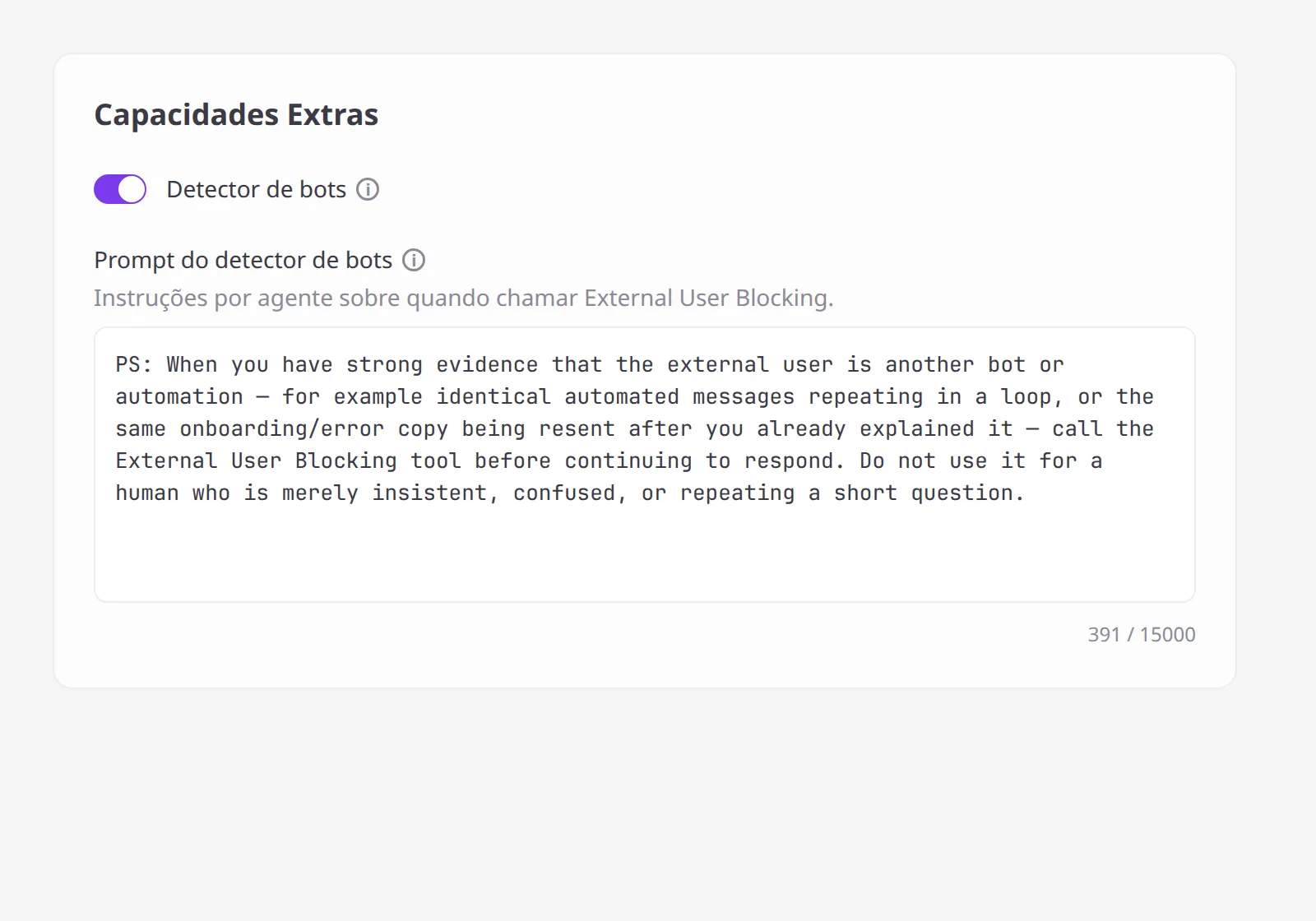
- Use o interruptor Detector de bots.
A alteração entra no salvamento automático das Configurações do Agente. Depois do save, publique o Draft para a produção receber a mudança. Veja Deploy e Rollback.
Ligar ou desligar
Seção intitulada “Ligar ou desligar”Com Detector de bots ligado, a plataforma pode abrir atendimento humano nos canais externos elegíveis: Instagram, Telegram, WhatsApp (incluindo Waha) e Widget.
Com o interruptor desligado:
- O campo Prompt do detector de bots some da tela.
- Aquele Agente não abre ticket por esse detector.
Não há um formulário separado em Ferramentas para ativar essa proteção. A capacidade nativa continua listada como External User Blocking Tool.
Editar o prompt
Seção intitulada “Editar o prompt”Com o detector ligado, aparece Prompt do detector de bots.
O subtexto da UI é Instruções por agente sobre quando chamar External User Blocking.
- Edite o texto completo no editor.
- Espere o salvamento automático (Salvando…).
- Publique o Draft.
O prompt é obrigatório enquanto o detector estiver ligado. O limite é o mesmo do Prompt do Agente (15.000 caracteres).
Cada Agente guarda o próprio texto. Alterar o prompt de um Agente não altera o de outro. Agentes já existentes mantêm o texto salvo; a proteção em si não depende de reescrever o prompt.
Agente novo
Seção intitulada “Agente novo”Um Agente novo já nasce com Detector de bots ligado e com o prompt padrão preenchido. O padrão descreve contenção pela plataforma: anúncio, saudação, insistência, confusão ou mensagem comercial não classificam o visitante como bot; um loop validado pode ir para atendimento humano sem bloquear o contato.
Você pode desligar o detector ou reescrever o prompt inteiro na hora.
Ao duplicar um Agente, a cópia recebe o estado e o prompt do original — e depois cada um pode ser editado à parte.
Quando o detector abre um atendimento
Seção intitulada “Quando o detector abre um atendimento”A plataforma cria um ticket Pendente no mesmo chat. O resumo do atendimento é:
Possível loop de mensagens repetidas. Revisar a conversa e concluir o atendimento manualmente para retomar a IA. O contato não foi bloqueado.
Enquanto o ticket estiver Pendente ou Em andamento, o Agente para de responder nessa conversa.
Para devolver o controle ao Agente, conclua o atendimento: Assumir atendimento e depois Marcar como finalizada / Concluir ticket. Depois de Finalizado, as mensagens seguintes voltam a ser avaliadas. Guia: Tickets.
Copy de anúncio, saudação, insistência humana ou mensagem comercial não abrem esse ticket.
Se as Notificações do workspace tiverem o evento Abertura de ticket humano ativo, os destinatários configurados recebem o e-mail — o ticket nasce sem atendente responsável.
Bloqueio manual
Seção intitulada “Bloqueio manual”Você continua podendo bloquear ou desbloquear o contato pelo painel do usuário externo em Chat History ou Conversas. Esse bloqueio é independente do detector.
Se o contato já estiver bloqueado, a área de mensagem mostra Este contato está bloqueado. Use Desbloquear usuário no painel antes de enviar.