

Onboarding do primeiro plano
Quando o proprietário do Console conclui a primeira contratação de um plano base (incluindo o trial), o Console abre um túnel em tela cheia. Não dá para pular nem ir para outra página do Console enquanto o fluxo não termina. Abrir Workspaces (ou qualquer outra rota) devolve você ao túnel.
Se você recarregar a página, abrir outra aba ou entrar de novo antes de terminar, o Console continua na última etapa concluída — não recomeça no vídeo.
Esse túnel é diferente do onboarding individual dos planos Partner (sessões guiadas de até 2 horas). Aqui o próprio produto conduz a aula, a agenda e o briefing. O suporte Partner continua em White Label: Visão Geral.
Consoles que já tinham um plano, e proprietários que já concluíram o túnel, entram direto em Workspaces.
Na etapa de pagamento dessa primeira contratação, o botão é Começar agora. Se o pagamento travar, Problemas com o pagamento? Clique aqui ou Falar com atendimento no modal do cartão abrem um ticket que aparece em Suporte → Meus tickets. Guia: Billing.
Quem passa pelo túnel
Seção intitulada “Quem passa pelo túnel”O túnel aparece para o proprietário do Console, depois da primeira contratação.
Membros convidados não entram nesse fluxo. Se alguém sem o túnel pendente abrir o endereço, o Console redireciona para Workspaces.
Enquanto o túnel estiver aberto, o Console já cria o primeiro workspace e aplica um slot.
Etapa 1 — Assista a aula
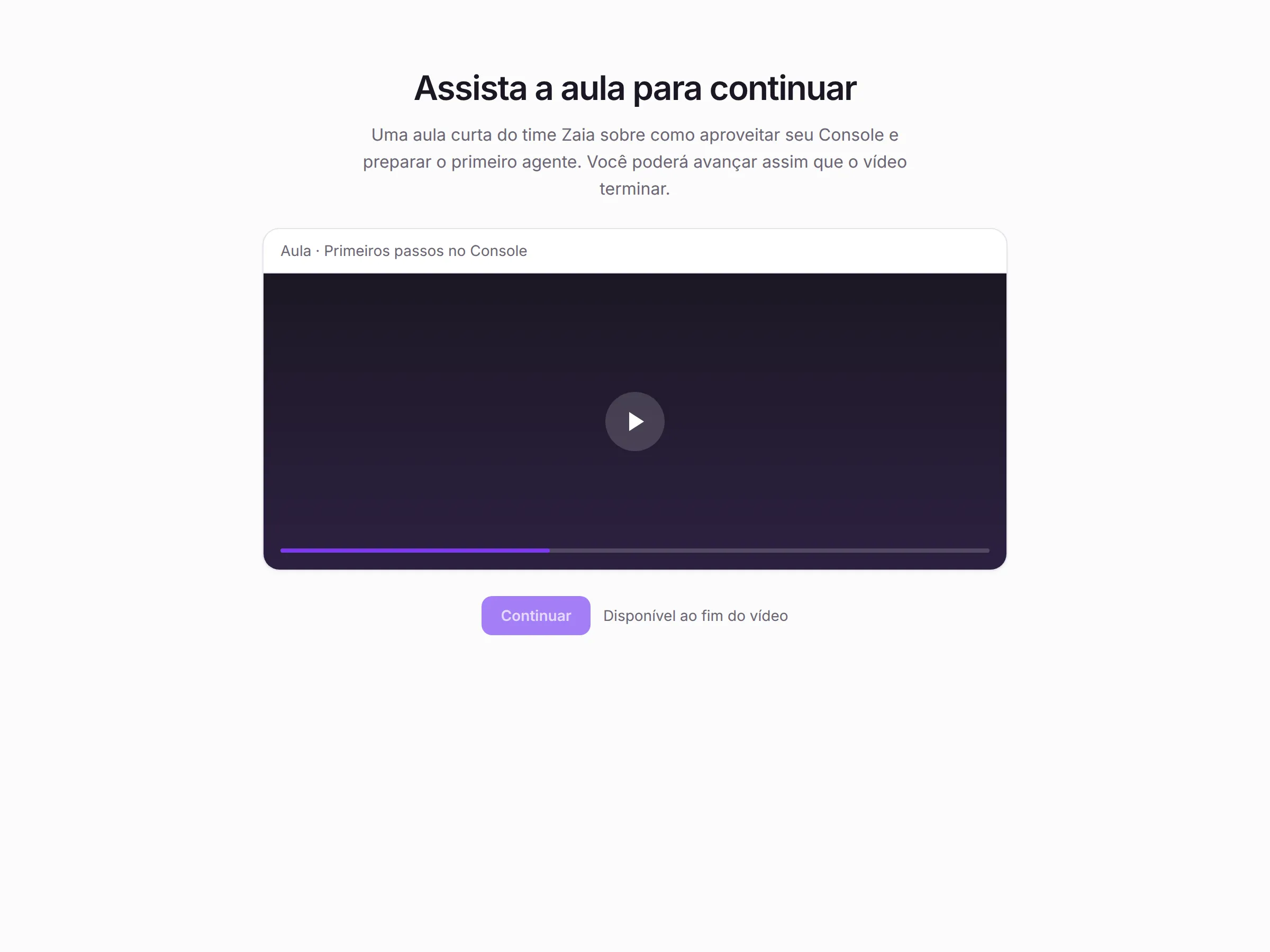
Seção intitulada “Etapa 1 — Assista a aula”A primeira tela é Assista a aula para continuar.
A aula Aula · Primeiros passos no Console começa sozinha. O botão Continuar só libera quando o vídeo termina. Avançar o vídeo para o fim não conta — o player volta para o ponto já assistido.
Enquanto o vídeo não termina, a interface mostra Disponível ao fim do vídeo.
Etapa 2 — Agende a conversa
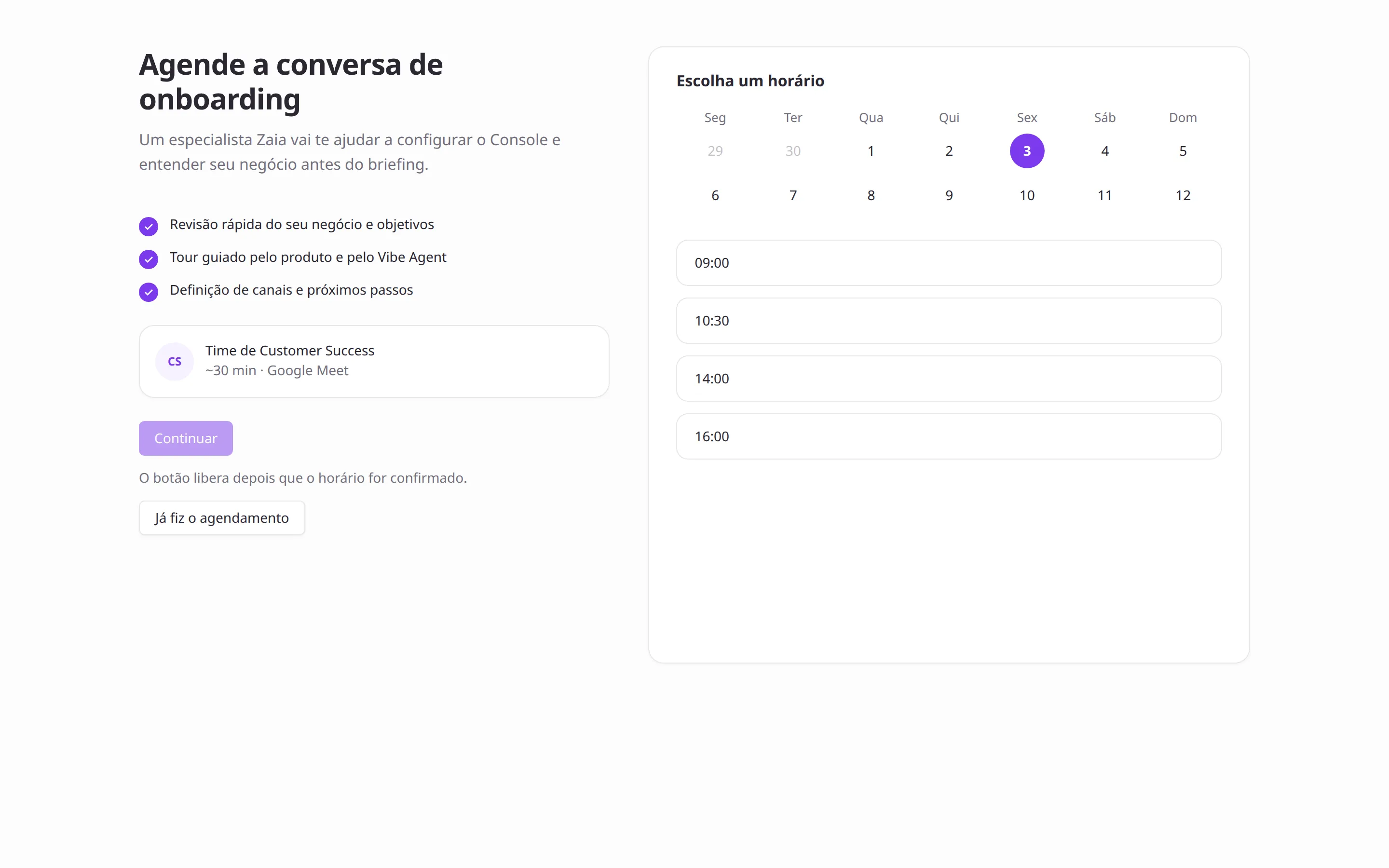
Seção intitulada “Etapa 2 — Agende a conversa”A segunda tela é Agende a conversa de onboarding.
Um especialista do Time de Customer Success conduz a conversa (~30 min · Google Meet). A agenda abre ao lado, no calendário da Zaia.
O botão Continuar só libera depois que o horário é confirmado. Até lá, a interface mostra O botão libera depois que o horário for confirmado.
Se o calendário informar que você já está inscrito para esta reserva, use Já fiz o agendamento. Isso confirma a reserva que já existe e libera o Continuar, sem marcar outro horário.
Depois da confirmação, recarregar ou abrir outra aba abre o briefing — não a aula nem a agenda de novo.
Etapa 3 — Briefing do primeiro agente
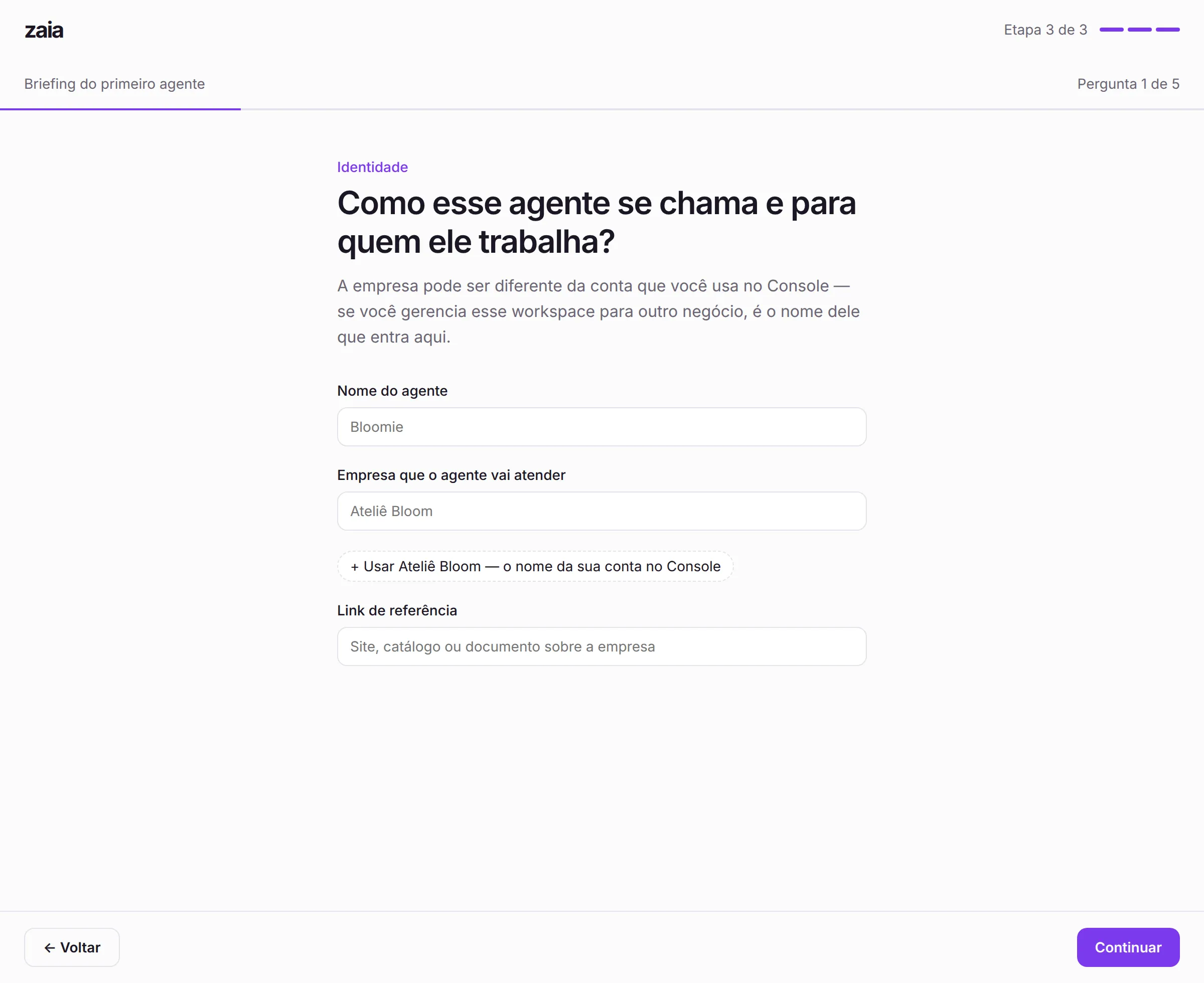
Seção intitulada “Etapa 3 — Briefing do primeiro agente”A terceira etapa é o Briefing do primeiro agente, com 5 perguntas. Cada tela mostra Etapa 3 de 3 e Pergunta N de 5.
Use Continuar para avançar e ← Voltar para a pergunta anterior (na primeira pergunta, ← Voltar retorna à agenda).
Quanto mais detalhe você der, melhor o agente gerado. Na última pergunta, o botão vira Criar o agente.
1. Identidade
Seção intitulada “1. Identidade”Pergunta: Como esse agente se chama e para quem ele trabalha?
| Campo | Obrigatório | Limite |
|---|---|---|
| Nome do agente | Sim | 80 caracteres |
| Empresa que o agente vai atender | Sim | 120 caracteres |
| Link de referência | Não | link válido |
Se a conta do Console já tiver nome, aparece o atalho Usar {nome} — o nome da sua conta no Console. A empresa do agente pode ser outra — use o nome do negócio que o agente vai atender.
2. Quem ele atende
Seção intitulada “2. Quem ele atende”Pergunta: Quem esse agente vai atender?
Descreva quem conversa com o agente e em que momento. Há exemplos prontos (Clientes no WhatsApp, Visitantes do site, Leads do Instagram, Depois de uma compra) — você edita depois. Até 2000 caracteres.
3. O trabalho do agente
Seção intitulada “3. O trabalho do agente”Pergunta: O que você quer resolver com esse agente?
Foque no resultado de negócio. Também há exemplos para começar. Até 2000 caracteres.
4. Integrações
Seção intitulada “4. Integrações”Pergunta: Quais ferramentas esse agente vai usar?
A lista começa pelas mais usadas (Google Agenda, Google Sheets, Gmail, Instagram, Notion, Slack, HubSpot) e inclui o catálogo completo. Você pode não escolher nenhuma.
Se selecionar uma integração, preencha O que o agente deve fazer em cada uma (até 400 caracteres).
Integração customizada pede nome, endpoint da API, o que o agente deve fazer e, se quiser, o link da documentação.
5. Canais
Seção intitulada “5. Canais”Pergunta: Onde esse agente vai conversar com seus clientes?
Escolha pelo menos um. Dá para marcar mais de um. A conexão do número e das contas acontece depois, no workspace.
| Na UI | O que é |
|---|---|
| Atendimento no número da empresa, pela API oficial. | |
| WhatsApp (app) | Atendimento pelo aplicativo de WhatsApp. |
| Direct e comentários da conta comercial. | |
| Telegram | Bot do Telegram da empresa. |
| Chat no site | Widget de conversa no site ou app. |
| API | Canal por API para o seu sistema enviar e receber mensagens. |
Criar o agente
Seção intitulada “Criar o agente”Criar o agente gera o prompt a partir do briefing e abre o workspace no Vibe Agent, já enviando o prompt como se você tivesse escrito no chat. A construção do agente começa ali.
Enquanto isso, a tela Preparando seu agente mostra:
- Workspace criado
- Slot de console atribuído
- Gerando prompt do agente com base no briefing
Se algo falhar, o túnel permanece aberto. Use Tentar novamente:
- Não foi possível gerar o agente agora. Tente novamente.
- Não foi possível abrir o workspace. Tente novamente.
- O agente não foi enviado. Tente novamente com o mesmo prompt.
- Não foi possível preparar o workspace. Tente novamente.
- Não foi possível salvar o progresso do onboarding. Tente novamente.
O onboarding só conclui depois que o prompt chega ao Vibe Agent. Nos próximos logins, a tela inicial do Console é Workspaces.
As mesmas 5 perguntas também começam na lista Agentes do workspace, em Novo Agente → Criar com o Vibe Agent. Nesse caminho não há aula nem agenda, e Preparando seu agente mostra só a geração do prompt. Passo a passo: Na lista de Agentes.
Para continuar o agente no Builder, veja Criando com o Alfred.
Depois do onboarding
Seção intitulada “Depois do onboarding”O menu do Console fica nesta ordem:
- Seção Console — Workspaces, Membros e White Label.
- Seção Programa de Aceleração — Comece aqui, Aceleradores e Leads.
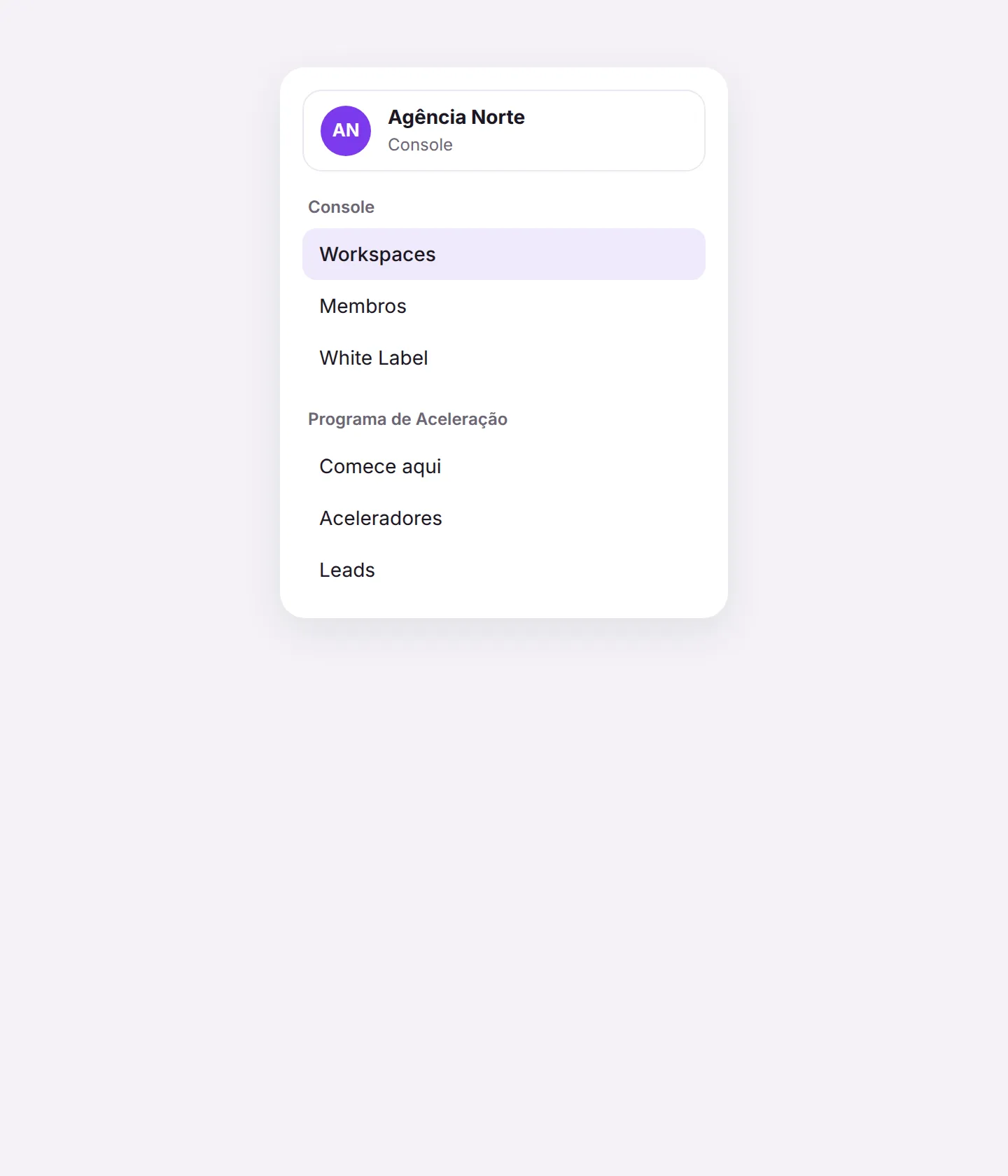
Leads fica no Programa de Aceleração, não na seção Console. Detalhes: Programa de Aceleração.