

Chat da equipe
O chat da equipe é um canal só interno: mensagens entre pessoas do workspace não vão para o cliente, para o Agente nem para canais externos.
O atalho Equipe fica no rodapé do menu lateral, ao lado do seu perfil. O painel abre à direita e funciona em paralelo ao atendimento — o compositor Resposta ao cliente continua independente.
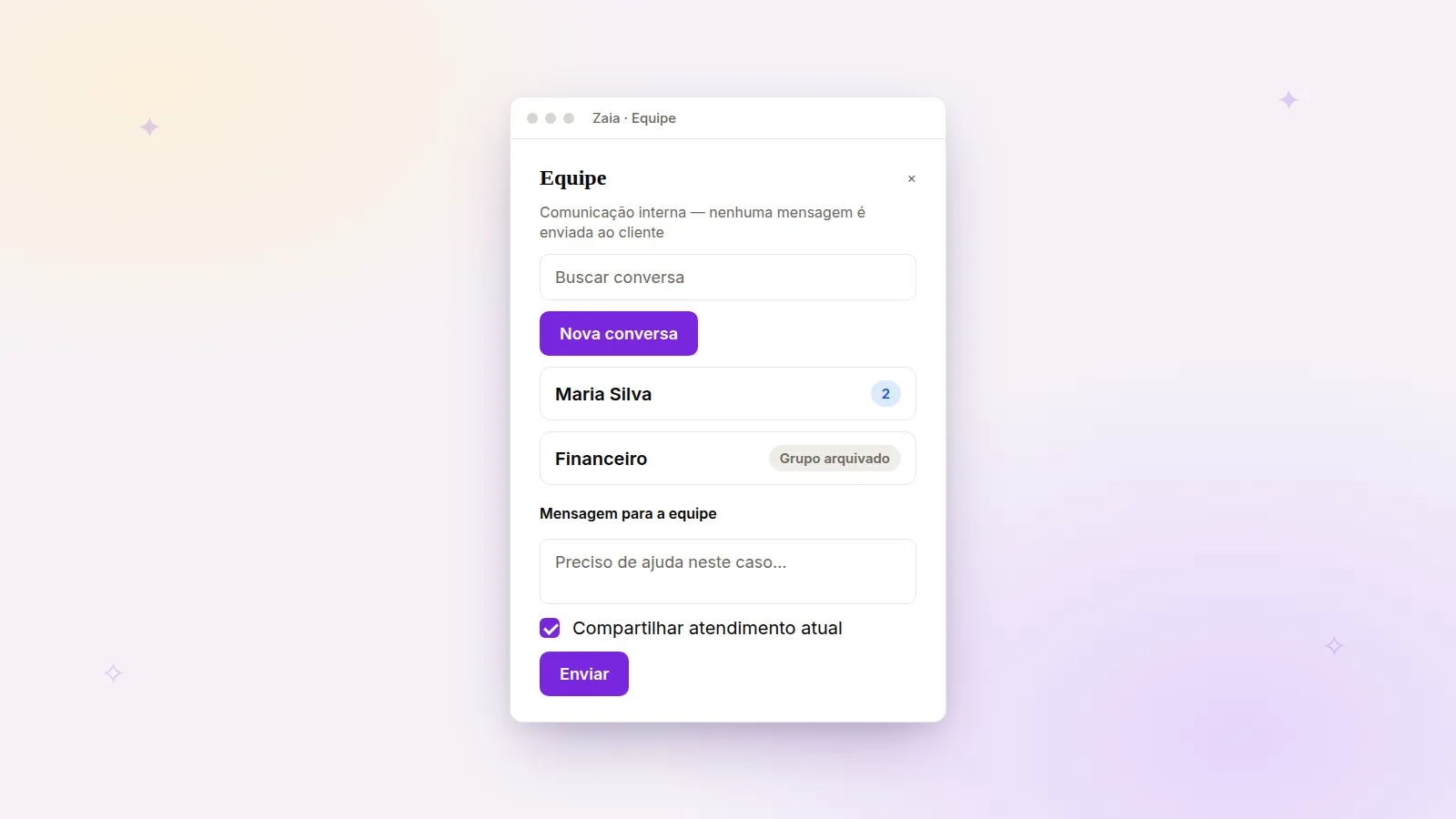
Quem tem Atendimento em Leitura ou Escrita em Membros vê o botão Equipe. Para iniciar uma conversa nova, é preciso Atendimento em Escrita.
Abrir e navegar
Seção intitulada “Abrir e navegar”- No menu lateral, selecione Equipe.
- Use Buscar conversa para filtrar a lista.
- Toque em uma conversa para abrir o histórico.
- Conversas volta para a lista sem fechar o painel.
- Fechar chat da equipe (×) recolhe o painel.
Conversas não lidas aparecem com contador no botão Equipe. Avisos toast usam o texto Nova mensagem da equipe. Em cada sala, Silenciar avisos e Ativar avisos controlam se você recebe esses avisos sem apagar o histórico.
Nova conversa
Seção intitulada “Nova conversa”- No painel, Nova conversa.
- Em Nova conversa (seletor), escolha Conversa direta ou Grupo.
Conversa direta
Seção intitulada “Conversa direta”- Marque um colega em Participantes.
- Iniciar.
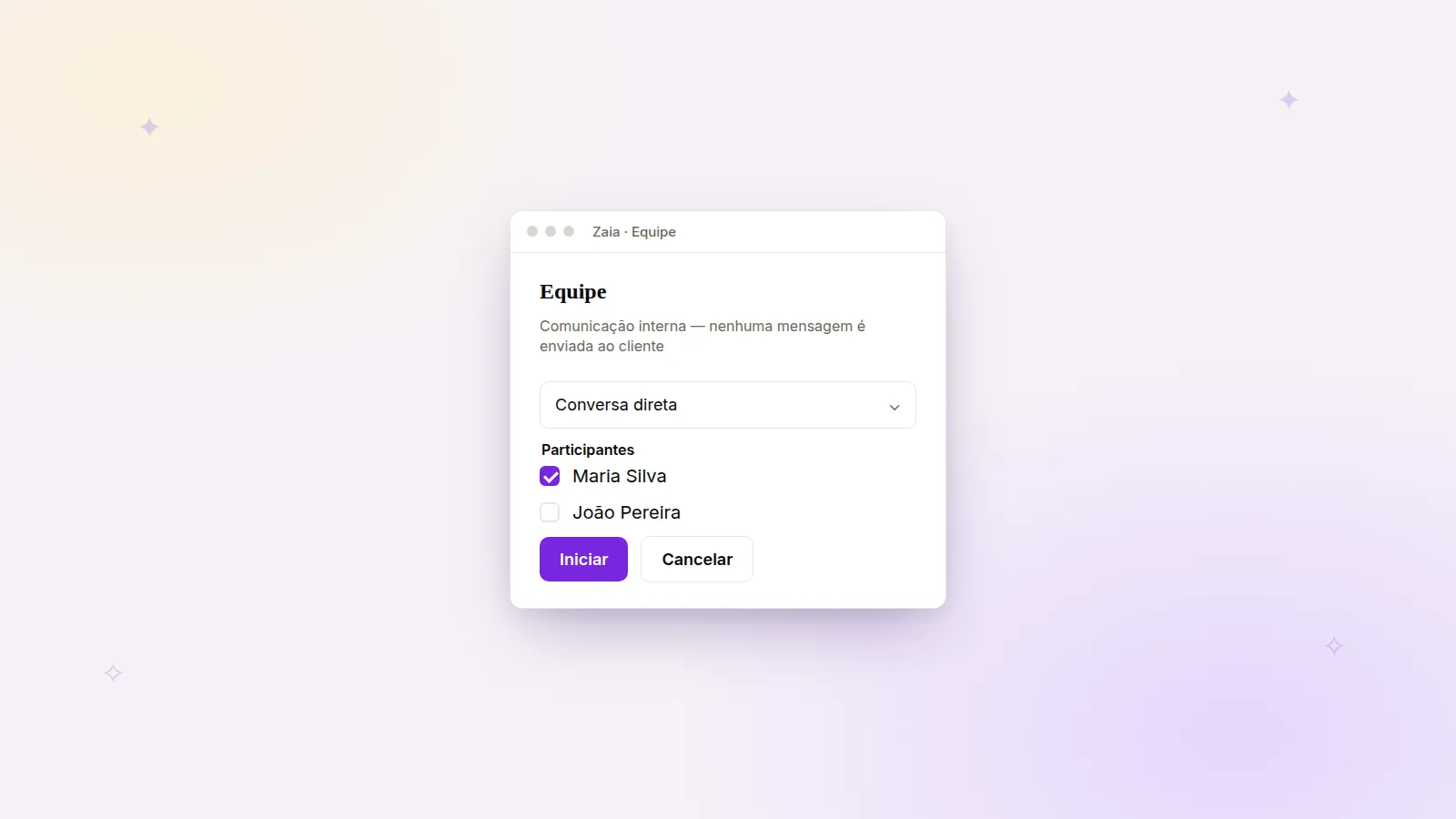
A opção Grupo aparece para quem tem Ticketing em Escrita em Membros.
- Preencha Nome do grupo.
- Em Departamento (opcional):
- Participantes selecionados — marque as pessoas em Participantes e Iniciar.
- Um departamento da lista — o grupo fica disponível para quem está ativo nesse time. A plataforma mostra Grupo disponível para os membros ativos do departamento. Gestores podem configurar o grupo sem entrar no histórico privado dos participantes.
Quem gerencia o grupo pode Arquivar grupo / Reabrir grupo, ajustar Participantes em grupos manuais e Salvar participantes. Grupo arquivado mantém o histórico, mas não aceita novas mensagens — a tela mostra Grupo arquivado.
Enviar mensagem
Seção intitulada “Enviar mensagem”- Abra a conversa.
- Escreva em Mensagem para a equipe (até 10.000 caracteres).
- Enviar.
Enquanto você atende um cliente no Inbox, pode marcar Compartilhar atendimento atual antes de enviar. A mensagem ganha o link Abrir atendimento, que abre a conversa do cliente em nova aba — sem transferir o ticket nem expor dados extras na mensagem.
Se o envio falhar, o botão vira Tentar novamente e o texto permanece no campo. Carregar anteriores busca mensagens mais antigas no histórico.
Permissões e acesso
Seção intitulada “Permissões e acesso”| Ação | Acesso em Membros |
|---|---|
| Ver Equipe e ler conversas em que participa | Atendimento — Leitura ou Escrita |
| Nova conversa (direta) | Atendimento — Escrita |
| Criar Grupo, arquivar e editar participantes | Ticketing — Escrita |
| Ver link Abrir atendimento na mensagem | Atendimento no Inbox (mesma conta) |
Detalhes do Inbox: Acesso no Inbox.
Se o acesso a uma sala for revogado, a tela mostra Acesso à conversa indisponível. Ao trocar de workspace, o painel fecha e rascunhos internos da sessão anterior não seguem para o outro workspace.
Diferença do chat de testes do Agente
Seção intitulada “Diferença do chat de testes do Agente”O chat interno do Builder (testar o Agente antes de publicar) é outro fluxo — consome a cota LLM para testar em Usage. O chat da equipe não usa essa cota e não substitui o atendimento ao cliente. Guia de tickets: Tickets.