

Suporte
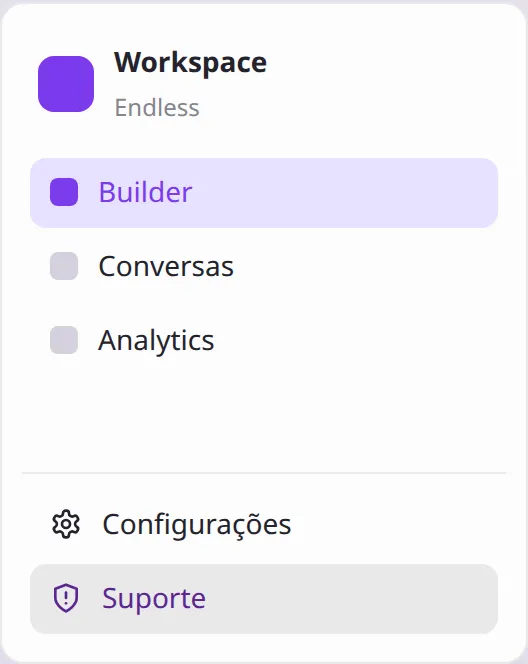
No rodapé da sidebar, acima do perfil, o item Suporte abre um modal com os atalhos de ajuda da conta. Configurações fica imediatamente acima de Suporte. Quem pertence ao Console do workspace também vê Voltar ao Console imediatamente acima de Configurações. Guia: Voltar ao Console.
| Item | O que faz |
|---|---|
| Documentação | Abre a documentação pública em uma nova aba. |
| API Reference | Abre a referência da API em uma nova aba. |
| Comunidade | Abre a comunidade Zaia em uma nova aba. |
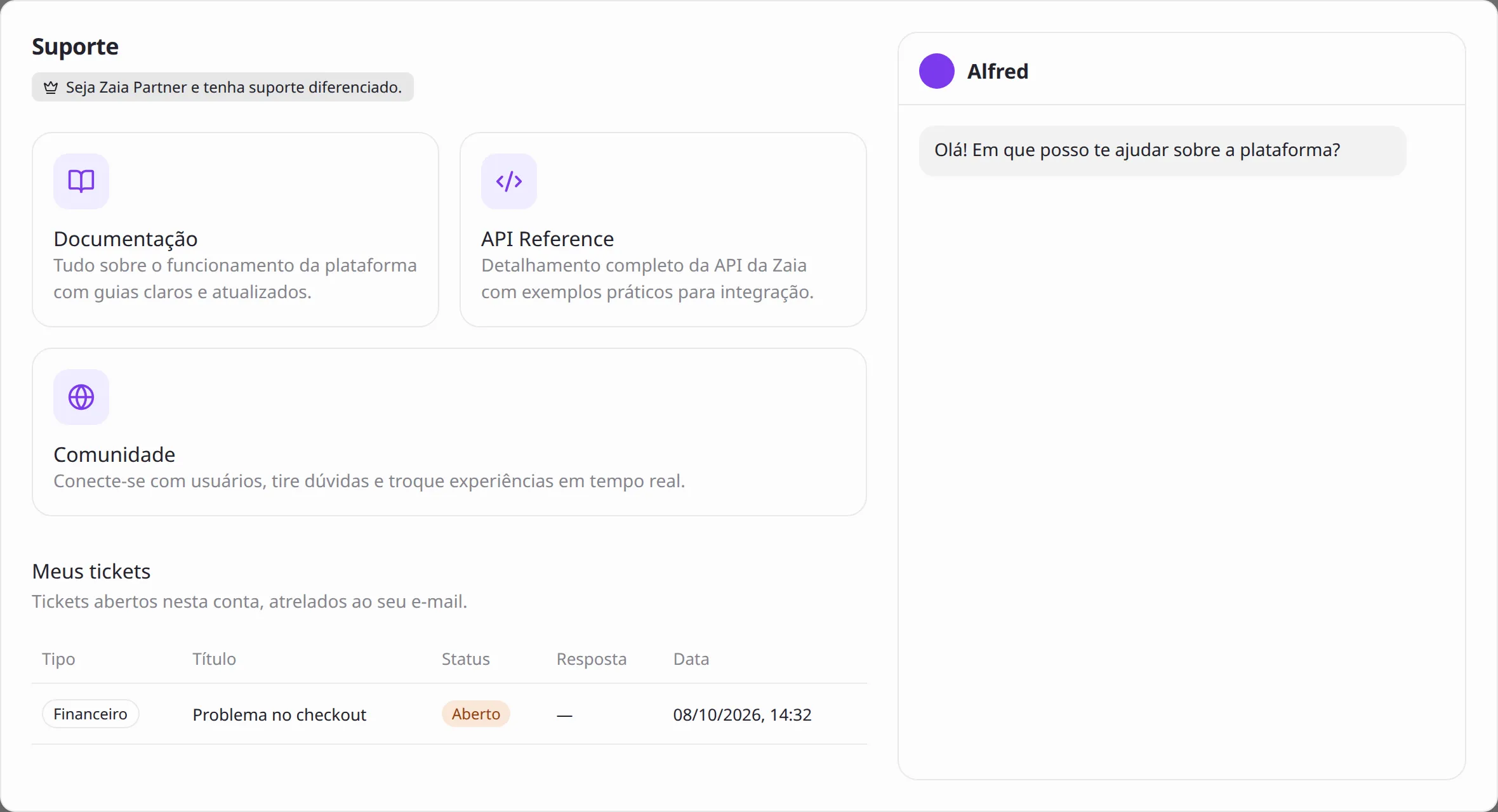
| Meus tickets | Lista os tickets da conta com o time da Zaia. Clique em uma linha para abrir o thread no próprio modal. |
| Alfred | Chat de dúvidas de uso da plataforma, já aberto à direita. No celular e no tablet, o chat fica abaixo dos cards. |
Abrir o hub
Seção intitulada “Abrir o hub”- Abra a sidebar (passe o mouse no menu lateral no desktop, ou toque em Abrir navegação no celular e no tablet).
- Acima do perfil, selecione Suporte.
- O modal Suporte abre sem sair da página atual.
Quando o Console ainda não é Partner, o modal pode mostrar o selo Seja Zaia Partner e tenha suporte diferenciado. abaixo do título. O clique abre a landing do programa. Guia: Zaia Partner.
Meus tickets
Seção intitulada “Meus tickets”- Abra Suporte.
- Abaixo dos cards, a lista Meus tickets mostra os tickets da conta, atrelados ao seu e-mail, com Tipo, Título, Status, Resposta e Data.
- Clique em uma linha para abrir o thread. Use Meus tickets no topo para voltar à lista.
Os status são Aberto, Em andamento e Resolvido. Os tipos são Bug, Feedback, Financeiro e Sugestão.
No checkout, Falar com atendimento (modal do cartão) e Problemas com o pagamento? Clique aqui (etapa Começar agora) abrem um ticket Financeiro. Depois do envio, o ticket também aparece aqui. Guia: Billing.
Meus tickets é o suporte da conta com o time da Zaia. Não é a fila de tickets do CRM. Guia: Tickets.
- Abra Suporte.
- Converse com o Alfred no painel à direita (no celular e no tablet, role até o chat abaixo dos cards).
- Feche o modal quando terminar — você permanece na mesma tela.
Use o Alfred do Suporte para perguntas sobre a plataforma, dúvidas de uso e orientação rápida. Isso é diferente do Alfred / Vibe Agent no Builder, que cria e configura agentes. Para criar agentes, veja Criando com o Alfred e o Tour pela Plataforma.
Comunidade, documentação e API
Seção intitulada “Comunidade, documentação e API”- Abra Suporte.
- Selecione o card Documentação, API Reference ou Comunidade.
- O destino abre em uma nova aba.
Você também pode abrir a comunidade pelo atalho da Command Palette (Ctrl + K / Cmd + K → Comunidade), que leva à página de comunidade dentro do workspace.
Disponibilidade
Seção intitulada “Disponibilidade”- Suporte aparece no workspace Endless (marca Zaia) e no Console.
- Em ambientes White Label no domínio do parceiro, o item não é exibido — o suporte segue o canal definido pelo parceiro.
- Configurações, imediatamente acima de Suporte, abre a Visão Geral do workspace. No Console, abre as configurações do Console para quem gerencia a conta.
- Voltar ao Console aparece imediatamente acima de Configurações quando você pertence ao Console daquele workspace e acessa um host da Zaia.
P: Qual a diferença entre o Alfred do Builder e o do Suporte?
R: No Builder, o Alfred / Vibe Agent ajuda a construir agentes. No modal Suporte, o Alfred responde perguntas de uso da plataforma.
P: Posso usar o Suporte sem sair da tela em que estou?
R: Sim. O modal abre sobre a página atual e não navega para outra rota.
P: Onde fica a comunidade?
R: Em community.zaia.app, pelo card Comunidade no modal Suporte ou pela Command Palette.
P: Como peço ajuda se o checkout do cartão falhar?
R: No modal do cartão, use Falar com atendimento. Na etapa Começar agora, use Problemas com o pagamento? Clique aqui. Os dois abrem um ticket que depois aparece em Suporte → Meus tickets. Guia: Billing.