
Kanban Views
As views Kanban organizam os chats de human support em quadros configuráveis.
Cada view limita quais canais aparecem no quadro e usa as tags selecionadas como colunas ordenadas.
O atalho do menu é CRM → Kanban. O quadro pede tela de desktop ou notebook. No celular e no tablet, a tela Acesso via desktop necessário aparece; use Voltar para a página inicial.
O que você pode configurar
Seção intitulada “O que você pode configurar”Ao criar ou editar uma view (Nova view Kanban / Editar view Kanban), você define:
- Nome
- Descrição
- Canais
- Tags (as tags selecionadas viram colunas; a ordem das tags é a ordem das colunas)
A Zaia sempre exibe uma coluna Sem tag.
Essa coluna contém os chats que não correspondem a nenhuma tag de coluna configurada.
Como funciona a atribuição de coluna
Seção intitulada “Como funciona a atribuição de coluna”Cada chat aparece em apenas uma coluna.
A Zaia escolhe a coluna com a primeira tag, na ordem das colunas da view, que estiver no chat ou no atendimento em andamento.
Se nenhuma dessas tags coincidir com uma coluna da view, o card vai para Sem tag.
Ao reordenar as colunas, você também altera essa prioridade.
No painel Informações do atendimento, use + Adicionar tag. Se a tag for coluna de uma view Kanban daquele canal, o card entra na coluna na hora. Essa classificação fica no chat: Marcar como finalizada e Retomar atendimento não tiram o card da coluna.
Para sair da coluna, remova a tag no mesmo painel ou arraste o card para outra coluna (ou para Sem tag).
Tags que não são coluna de nenhuma view daquele canal ficam no atendimento e não movem o card.
Chats que só tinham a tag no atendimento já concluído continuam na coluna atual até alguém classificar de novo pela lateral ou arrastar o card.
Trabalhando com o quadro
Seção intitulada “Trabalhando com o quadro”No quadro, você pode:
- Buscar pelo nome do contato ou pelo título/número (Buscar chat…)
- Reordenar as colunas de tags
- Arrastar cards dentro de uma coluna (quando a classificação da coluna é Manual)
- Mover cards entre colunas
- Abrir o chat em Histórico em uma nova aba
- Agendar o próximo contato no próprio card
Cada card mostra:
- Canal
- Nome do contato
- Título ou número, numa segunda linha, só quando for diferente do nome
- Tags adicionais
- Atendente, quando o chat tem responsável
- Próximo contato (ícone de calendário; a data aparece depois de Salvar)
- Data de criação (Criado …)
- Data de atualização (Atualizado …)
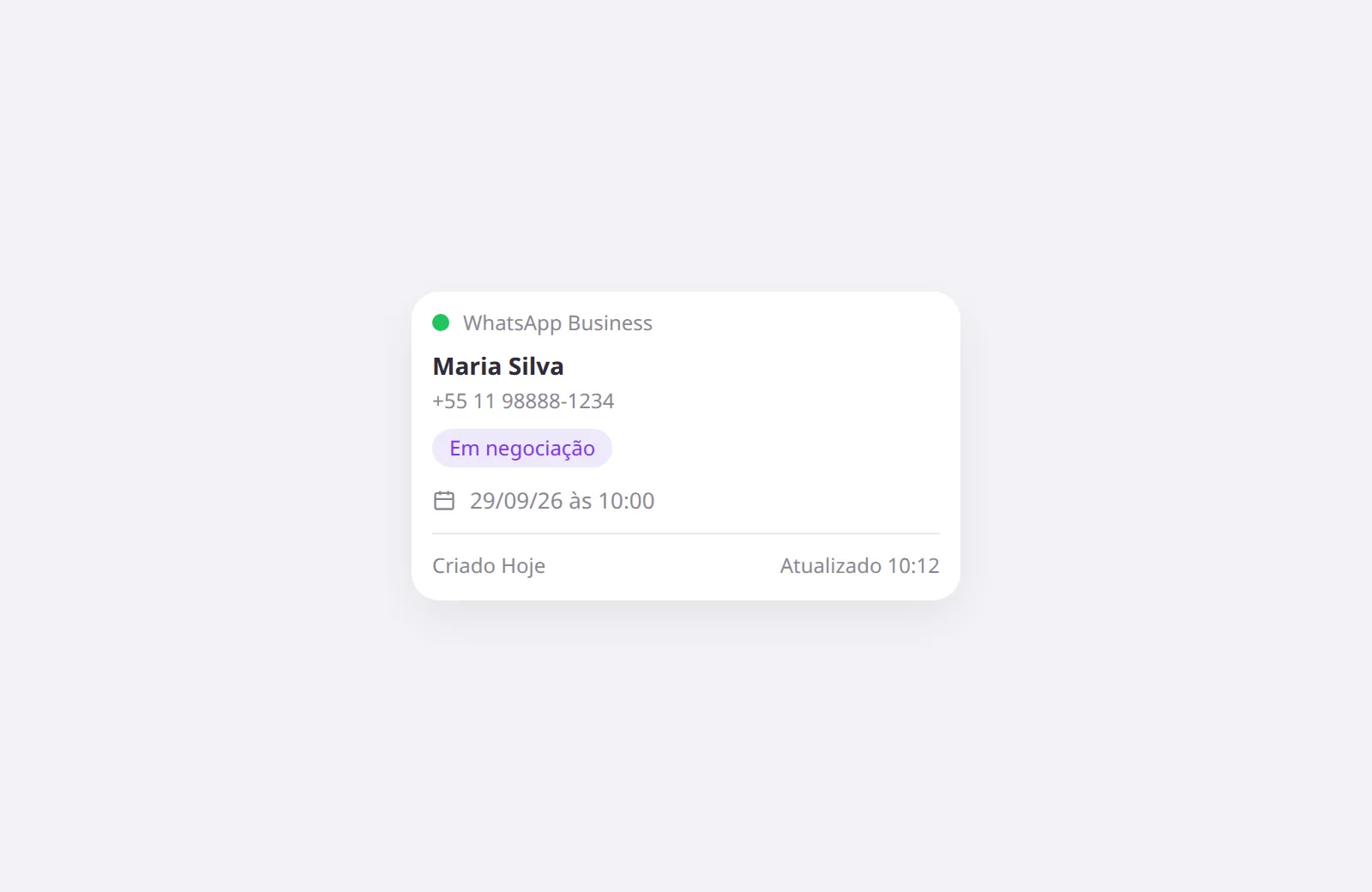
No cabeçalho de cada coluna, Classificar cards escolhe Manual ou Próximo contato. Guia: Agendar próximo contato.
O que acontece ao mover um card
Seção intitulada “O que acontece ao mover um card”Mover um card atualiza a posição no quadro e as tags de coluna.
A Zaia remove a tag da coluna anterior e aplica a tag da coluna de destino. Isso vale tanto para tags do chat quanto para tags do atendimento em andamento.
Se você mover o card para Sem tag, a Zaia remove a tag de coluna atual e mantém o chat fora de todas as colunas de tag configuradas.
A data de Próximo contato permanece no chat depois da mudança de coluna.
Com classificação Manual, a ordem dos cards é persistida por view e por coluna resolvida.
Atualizando colunas
Seção intitulada “Atualizando colunas”Você pode alterar a ordem das colunas de tags a qualquer momento (Editar colunas).
Uma view deve manter ao menos uma coluna de tag configurada.
Se você remover uma tag usada como coluna, a Zaia atualiza a view e reclassifica os chats afetados.
As posições armazenadas para os cards afetados também são limpas quando necessário.
Atualizações em tempo real
Seção intitulada “Atualizações em tempo real”Os quadros Kanban são atualizados em tempo real.
Os quadros abertos são atualizados quando os dados do card mudam, a ordem das colunas muda ou um card específico é atualizado — inclusive quando você adiciona ou remove uma tag no atendimento aberto.
Permissões
Seção intitulada “Permissões”As views Kanban exigem a permissão de customer support do workspace.