

Alterações
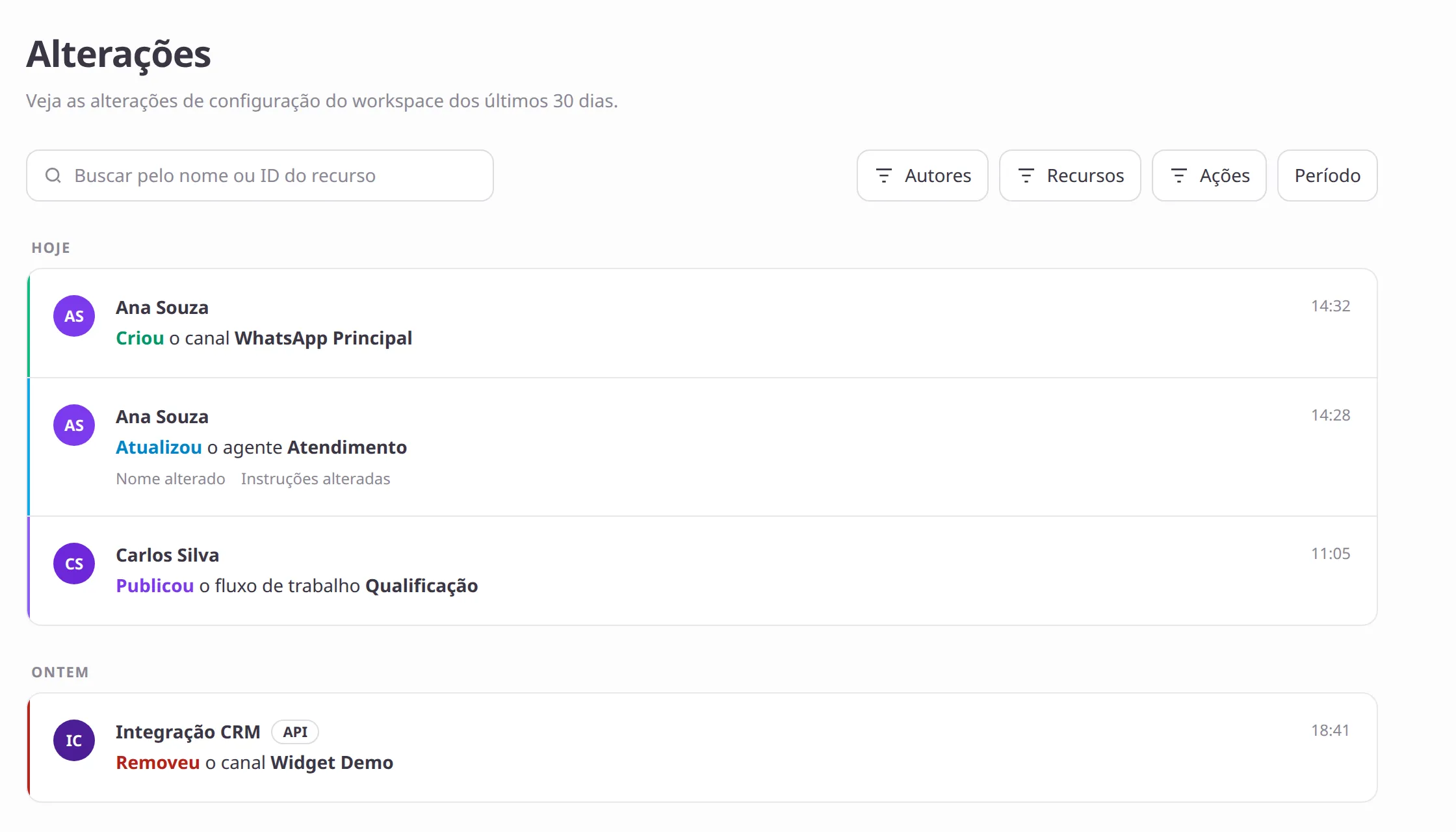
A seção Alterações mostra o histórico de configuração do workspace: quem fez a mudança, quando, qual ação e em qual recurso.
No workspace, abra Configurações. No submenu Configurações, Alterações fica abaixo de Consumo. O breadcrumb é Plataforma → Configurações → Alterações.
A página aparece só para dono e admin do workspace. Member e Ops não veem o item. Se abrirem o endereço direto, a Zaia redireciona ao início.
O que cada registro mostra
Seção intitulada “O que cada registro mostra”Cada linha traz:
- o autor (nome; o e-mail aparece ao passar o mouse)
- a ação (por exemplo Criou, Atualizou, Removeu, Publicou)
- o tipo e o nome do recurso
- a hora, agrupada por dia (Hoje, Ontem ou a data)
Quando a mudança toca campos específicos, a linha também lista marcadores como Nome alterado ou Instruções alteradas.
Alterações feitas com chave de API mostram o selo API ao lado do autor.
A descrição da tela é: Veja as alterações de configuração do workspace dos últimos 30 dias.
Filtrar e buscar
Seção intitulada “Filtrar e buscar”Use os filtros da listagem:
- Autores — quem fez a alteração
- Recursos — tipo do recurso (Agente, Canal, Componente, Conexão, Tabela, Conhecimento, Provedor de modelo, MCP, Time, Ferramenta, Gatilho, Voz, Fluxo de trabalho)
- Ações — Criou, Atualizou, Removeu, Duplicou, Ativou, Desativou, Publicou, e os vínculos de MCP, ferramenta, respondente e time
- Período — intervalo de até 30 dias dentro da janela disponível
A busca Buscar pelo nome ou ID do recurso encontra um agente pelo nome ou um recurso pelo identificador.
Limpar filtros remove a busca, o período e as seleções.
A listagem usa o padrão da plataforma: 20 registros por vez, com carregamento contínuo enquanto houver mais resultados.
Se nenhum registro corresponder aos filtros, a tela mostra Nenhuma alteração encontrada.
Quando um registro aparece
Seção intitulada “Quando um registro aparece”Uma alteração persistida na configuração do workspace gera um registro. Isso inclui criar, atualizar ou remover canais e agentes, e também os demais tipos da lista Recursos.
Publicar um workflow aparece como Publicou o fluxo de trabalho.