

Automações
Automações escutam um evento no workspace e executam uma ação. A tela fica em Builder → Recursos → Automações.
Há dois tipos:
- Evento interno — um evento do próprio workspace (mensagem, tag ou ticket) dispara um Workflow, ou a ação nativa Finalizar ticket no evento Mensagem do atendente humano.
- Evento externo — um evento de uma conexão dispara um Agente, Squad ou Workflow. A origem pode ser Instagram (comentário novo) ou Composio (eventos da conexão MCP escolhida). O node de workflow está em Gatilho de automação.
A configuração vale para o workspace inteiro. Não existe cadastro por agente.
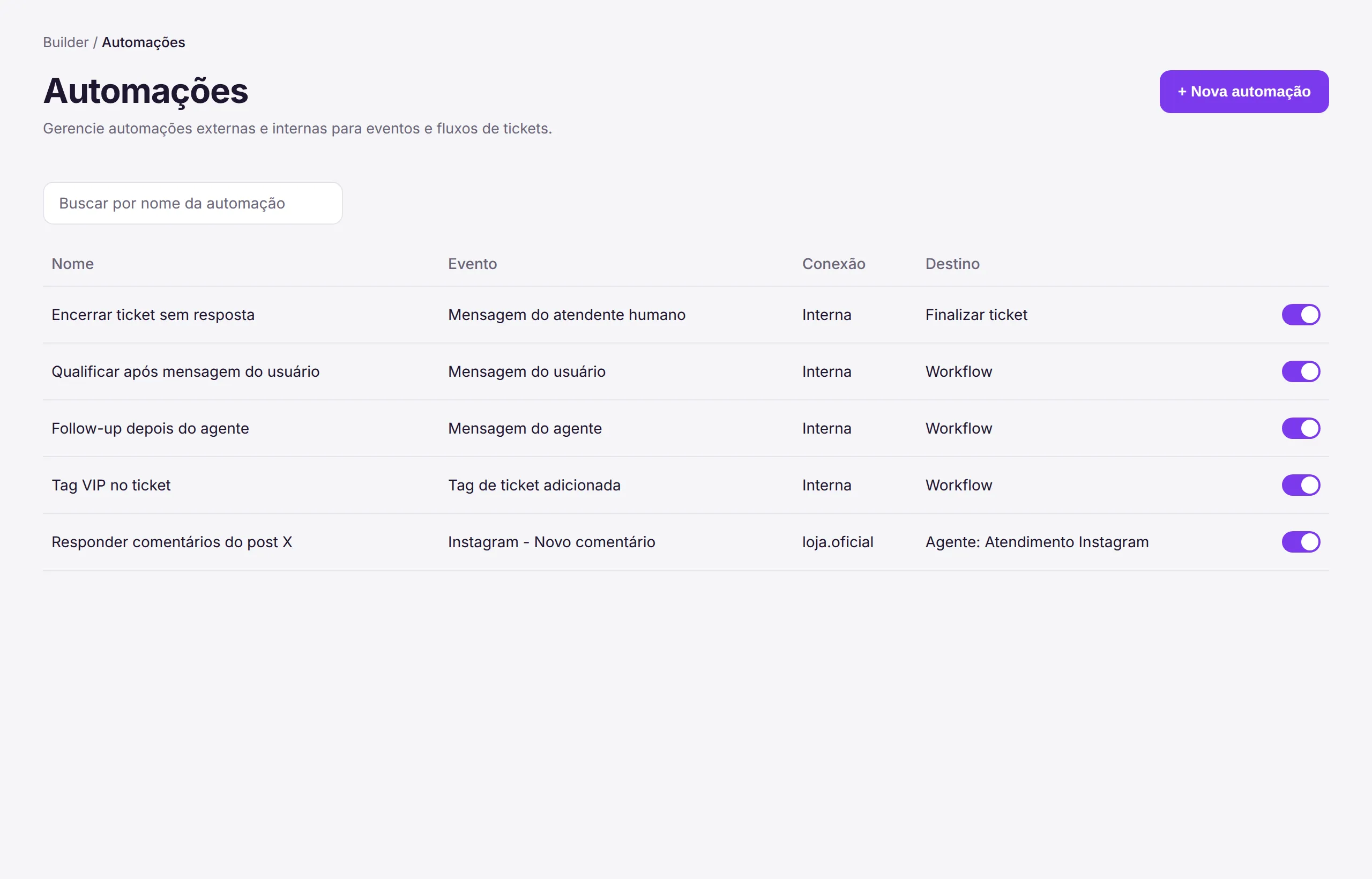
Abrir a tela
Seção intitulada “Abrir a tela”- Abra o Builder.
- No submenu Recursos, selecione Automações.
- Use Nova automação para cadastrar.
A lista mostra Nome, Evento, Conexão e Destino. O switch liga ou desliga a automação (Ativo / Inativo). Em automações internas, a coluna Conexão mostra Interna.
Criar automação permanece clicável. Se faltar um campo obrigatório — por exemplo Nome com menos de 3 caracteres — a tela avisa Confira o campo Nome antes de continuar. O nome do campo muda conforme o que estiver pendente.
Eventos internos
Seção intitulada “Eventos internos”Em Tipo de automação, selecione Evento interno. Em Tipo de evento, escolha um destes:
| Tipo de evento | O que dispara a automação |
|---|---|
| Mensagem do usuário | O contato envia uma mensagem |
| Mensagem do agente | O agente envia uma mensagem |
| Tag de ticket adicionada | Uma tag de ticket é aplicada. Exige Tag do ticket |
| Ticket aberto | Um ticket é aberto |
| Ticket encerrado | Um ticket é encerrado |
| Mensagem do atendente humano | O atendente humano envia uma mensagem num ticket ativo. A ação continua Finalizar ticket |
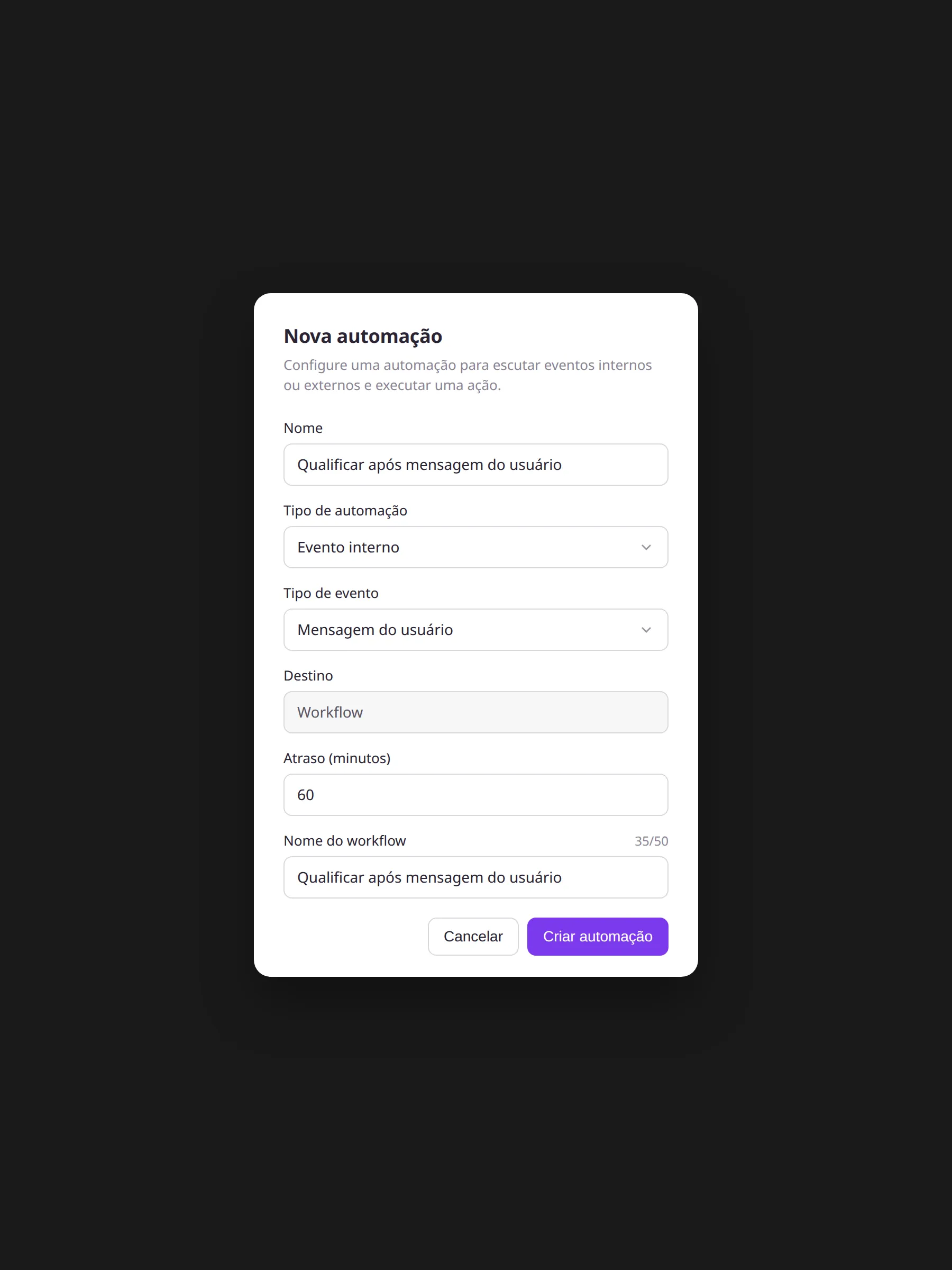
Os cinco primeiros eventos usam Destino = Workflow. Esse valor aparece preenchido e não é editável. Ao criar, a tela pede Nome do workflow. Ao salvar, a plataforma cria um workflow rascunho com o node Gatilho de automação, avisa Workflow criado e abre esse workflow. A automação nasce Inativo; publique o workflow e então ligue o switch Ativo. Em Editar automação, o campo Workflow trigger continua disponível. No evento Mensagem do atendente humano, Destino mostra Ação nativa existente. Automações já cadastradas com Finalizar ticket continuam funcionando.
Executar um workflow a partir de um evento interno
Seção intitulada “Executar um workflow a partir de um evento interno”Use quando o evento interno deve iniciar um workflow, na hora ou depois de um atraso.
- Clique em Nova automação.
- Preencha Nome (3 a 50 caracteres).
- Em Tipo de automação, selecione Evento interno.
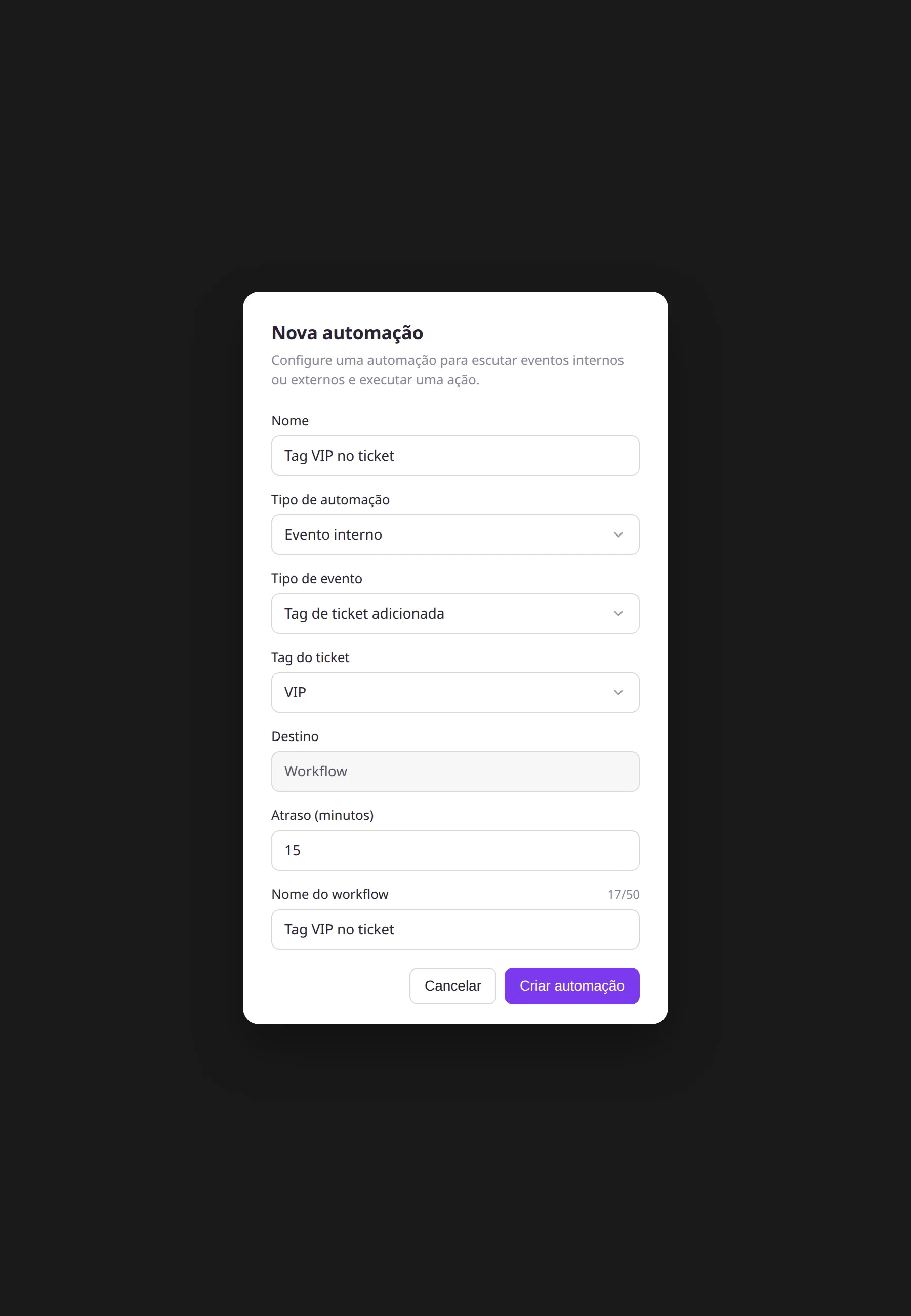
- Em Tipo de evento, selecione Mensagem do usuário, Ticket aberto, Ticket encerrado ou Tag de ticket adicionada.
- Se o evento for Tag de ticket adicionada, selecione Tag do ticket. Sem essa tag, a automação não dispara.
- Confira Destino: Workflow.
- Em Atraso (minutos), deixe em branco para executar na hora, ou informe de 1 a 43200 (30 dias). O placeholder é
60. - Em Nome do workflow, confirme ou edite o nome do rascunho (3 a 50 caracteres). O campo já vem com o Nome da automação.
- Clique em Criar automação. A tela avisa Workflow criado e abre o workflow.
O workflow recebe o contexto do evento: workspace, chat, ticket quando existir, tipo do evento, identificador do evento, mensagens recentes da conversa e a instrução da etapa, quando houver.
Se houver atraso e o contato enviar uma mensagem enquanto a execução ainda está Pendente, a plataforma cancela esse run.
Sequência depois da mensagem do agente
Seção intitulada “Sequência depois da mensagem do agente”No evento Mensagem do agente, a automação monta uma sequência de etapas. Cada etapa espera o próprio atraso e então dispara um workflow.
- Clique em Nova automação.
- Preencha Nome.
- Em Tipo de automação, selecione Evento interno.
- Em Tipo de evento, selecione Mensagem do agente.
- Confira Destino: Workflow.
- Em cada Etapa, preencha:
- Atraso após o ponto anterior (minutos) — de 1 a 43200. O placeholder é
15. - Gatilho de workflow — um ponto de entrada publicado.
- Instrução — o que aquele workflow deve fazer nessa etapa.
- Atraso após o ponto anterior (minutos) — de 1 a 43200. O placeholder é
- Use Adicionar etapa para incluir até 20 etapas. Reordene ou use Remover etapa quando houver mais de uma.
- Clique em Criar automação.
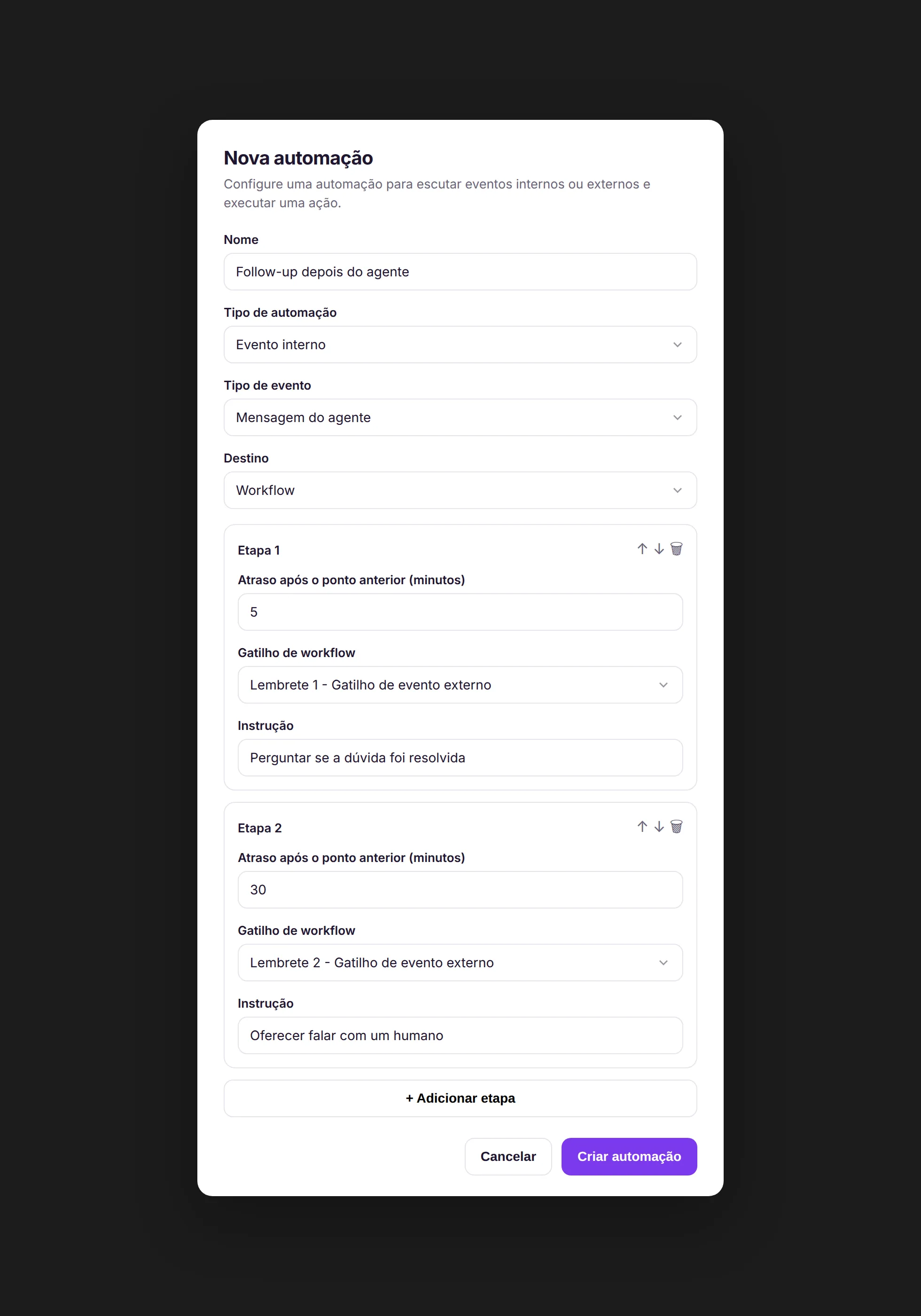
A instrução de cada etapa chega no workflow junto com o contexto da conversa. Uma nova mensagem do agente cancela a sequência pendente daquela automação e começa outra a partir da mensagem mais recente.
Finalizar ticket sem resposta do contato
Seção intitulada “Finalizar ticket sem resposta do contato”Use uma automação interna quando o time humano assumiu o atendimento e, se o contato não voltar a falar, o ticket deve ser encerrado sozinho.
- Clique em Nova automação.
- Preencha Nome (3 a 50 caracteres).
- Em Tipo de automação, selecione Evento interno.
- Confira Tipo de evento: Mensagem do atendente humano.
- Confira Destino: Ação nativa existente. Esse valor é fixo neste evento.
- Informe Atraso (minutos) — de 1 a 43200 (30 dias). O placeholder é
60. - Confira Ação: Finalizar ticket.
- Em Se o contato enviar uma mensagem antes do prazo, confirme Cancelar o agendamento para interromper a finalização se o contato responder.
- Clique em Criar automação. Se faltar um campo obrigatório, a tela avisa Confira o campo Nome antes de continuar.
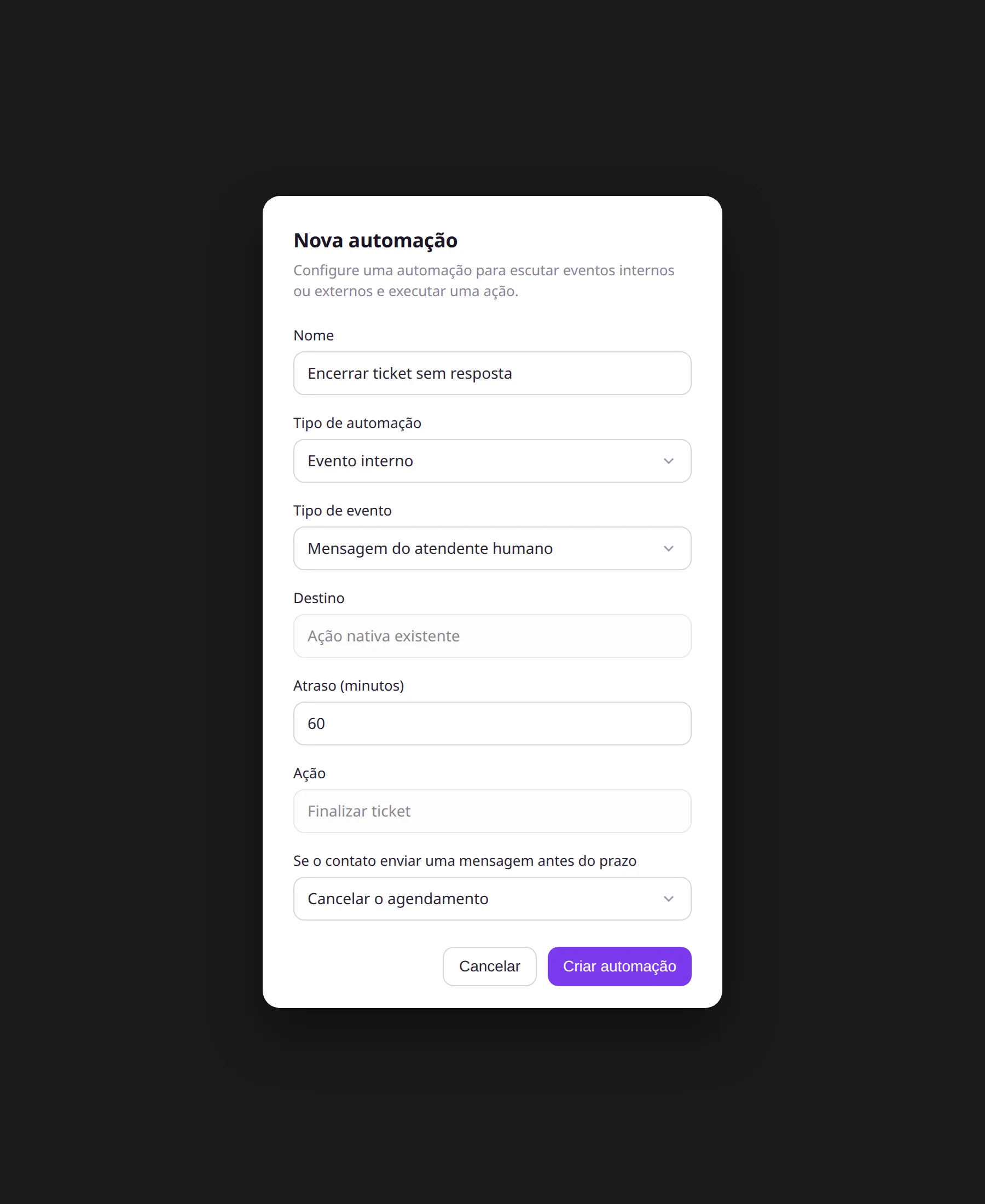
A automação só agenda quando:
- o status está Ativo;
- a mensagem parte de um atendente humano (
support); - existe um ticket Pendente ou Em andamento naquele chat.
O atraso conta a partir dessa mensagem. No vencimento, se o ticket ainda estiver pendente ou em andamento, a plataforma marca o ticket como Finalizado e devolve o controle ao Agente — o mesmo efeito de finalizar o atendimento no Inbox.
O que acontece depois do cadastro
Seção intitulada “O que acontece depois do cadastro”| Situação | Resultado |
|---|---|
| O atendente envia outra mensagem no mesmo ticket antes do prazo | O agendamento anterior dessa automação é cancelado e um novo é criado a partir da última mensagem |
| O contato envia uma mensagem antes do prazo (com Cancelar o agendamento) | O agendamento pendente da automação naquele chat é cancelado |
| O ticket já não está pendente nem em andamento no vencimento | A finalização não ocorre |
| Várias automações internas ativas no workspace | Cada uma cria o próprio agendamento, sem substituir a outra |
Agendamentos criados pela Scheduled Execution Tool do Agente não entram nessa regra. Eles continuam independentes. Veja Scheduled Execution Tool.
Acompanhar em Execuções
Seção intitulada “Acompanhar em Execuções”Abra Execuções.
- Agendamentos da ação nativa Finalizar ticket e da Scheduled Execution Tool aparecem com origem Automação ou Requisição de Ferramenta de Agente.
- Workflows disparados por evento interno também aparecem com origem Automação e tipo Workflow. Enquanto o run está pendente, o status na lista é Agendada.
- Execuções disparadas por evento externo aparecem com origem Gatilho.
Status visíveis nessa lista:
- Agendada — ainda no prazo
- Cancelado — não vai mais rodar
- Rodando, Completo e Falha — o workflow já saiu da fila
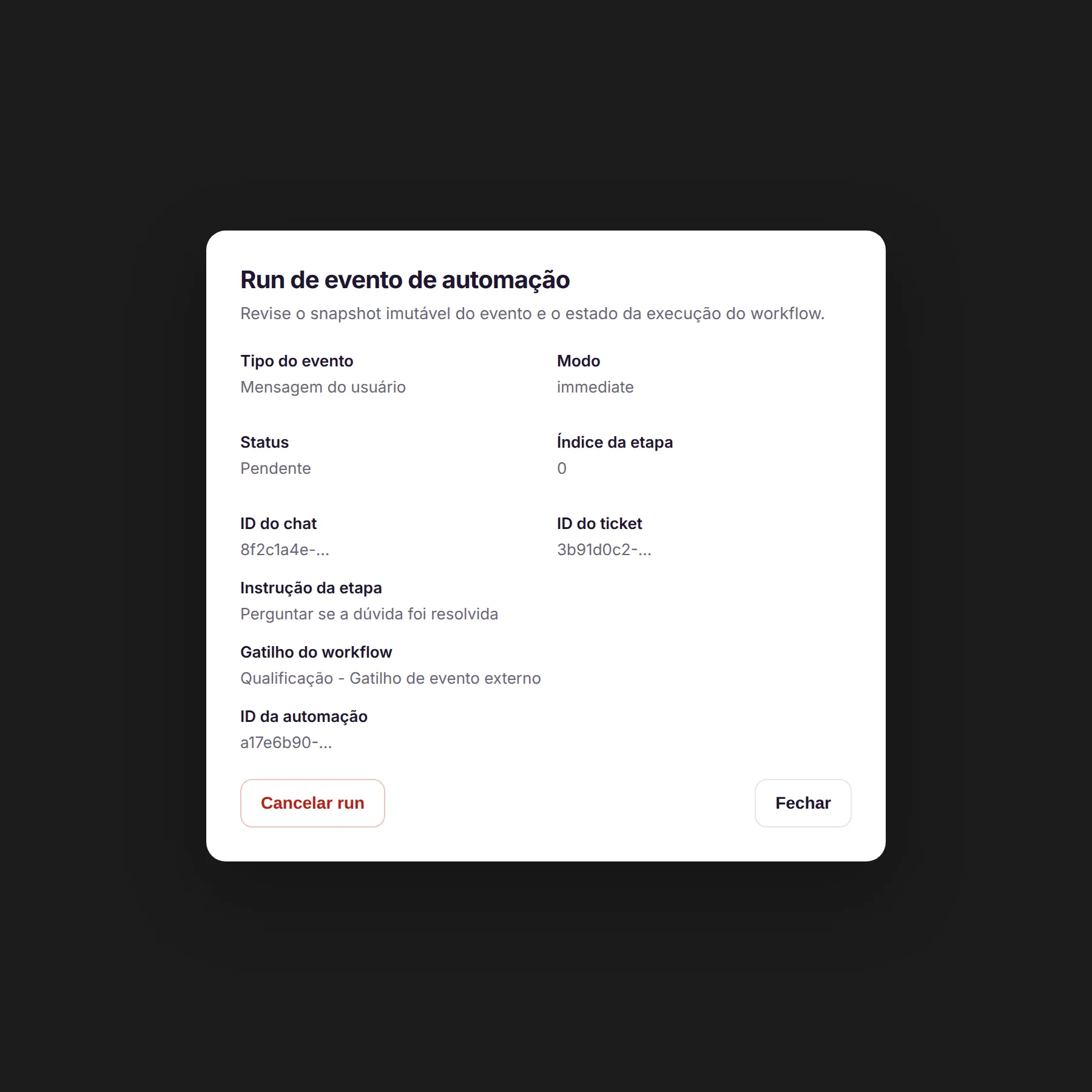
Em Ver detalhes de um run de workflow interno, a tela Run de evento de automação mostra Tipo do evento, Status, ID do chat, ID do ticket, Instrução da etapa, Gatilho do workflow e ID da automação. Se o status ainda for Pendente, use Cancelar run. A confirmação é Cancelar run do evento de automação?.
Em Ver detalhes de uma execução nativa, a tela mostra Ação (Finalizar ticket), ID da automação, ID do ticket e Motivo quando o agendamento foi cancelado ou falhou.
Evento externo (Instagram)
Seção intitulada “Evento externo (Instagram)”Para responder a um comentário novo no Instagram, crie uma automação com Tipo de automação = Evento externo, Origem = Instagram, Tipo de evento = Instagram - Novo comentário, e uma Conexão Instagram ativa.
O filtro Filtro de publicação é opcional. Todas as publicações corresponde a comentários de qualquer post da conexão. Automações já existentes com essa origem continuam funcionando.
O destino pode ser Agente, Squad ou Workflow. Comentários do Instagram usam essa origem nativa — não use Origem = Composio para o mesmo evento.
Comentários de outras contas disparam a automação. Uma resposta publicada pela própria conta conectada — por exemplo, pelo node Message Sending em Responder comentário publicamente — não inicia uma nova execução.
O node e o vínculo com o workflow estão em Gatilho de automação. Para nascer com o canvas e a automação já ligados, use Templates de Workflow.
Evento externo (Composio)
Seção intitulada “Evento externo (Composio)”Use Origem = Composio quando o evento vier de uma conexão MCP já autenticada no workspace. A automação reutiliza essa conexão — não pede um novo login.
- Clique em Nova automação.
- Preencha Nome (3 a 50 caracteres).
- Em Tipo de automação, selecione Evento externo.
- Em Origem, selecione Composio.
- Em Conexão Composio, escolha uma conexão ativa elegível. A lista mostra conexões Composio do workspace; se nenhuma servir, aparece Nenhuma conexão Composio elegível encontrada.
- Em Tipo de evento, escolha um evento da conexão selecionada. A lista muda conforme a conexão.
- Se o evento pedir configuração, preencha Configuração da automação.
- Em Destino, selecione Agente, Squad ou Workflow.
- Clique em Criar automação.
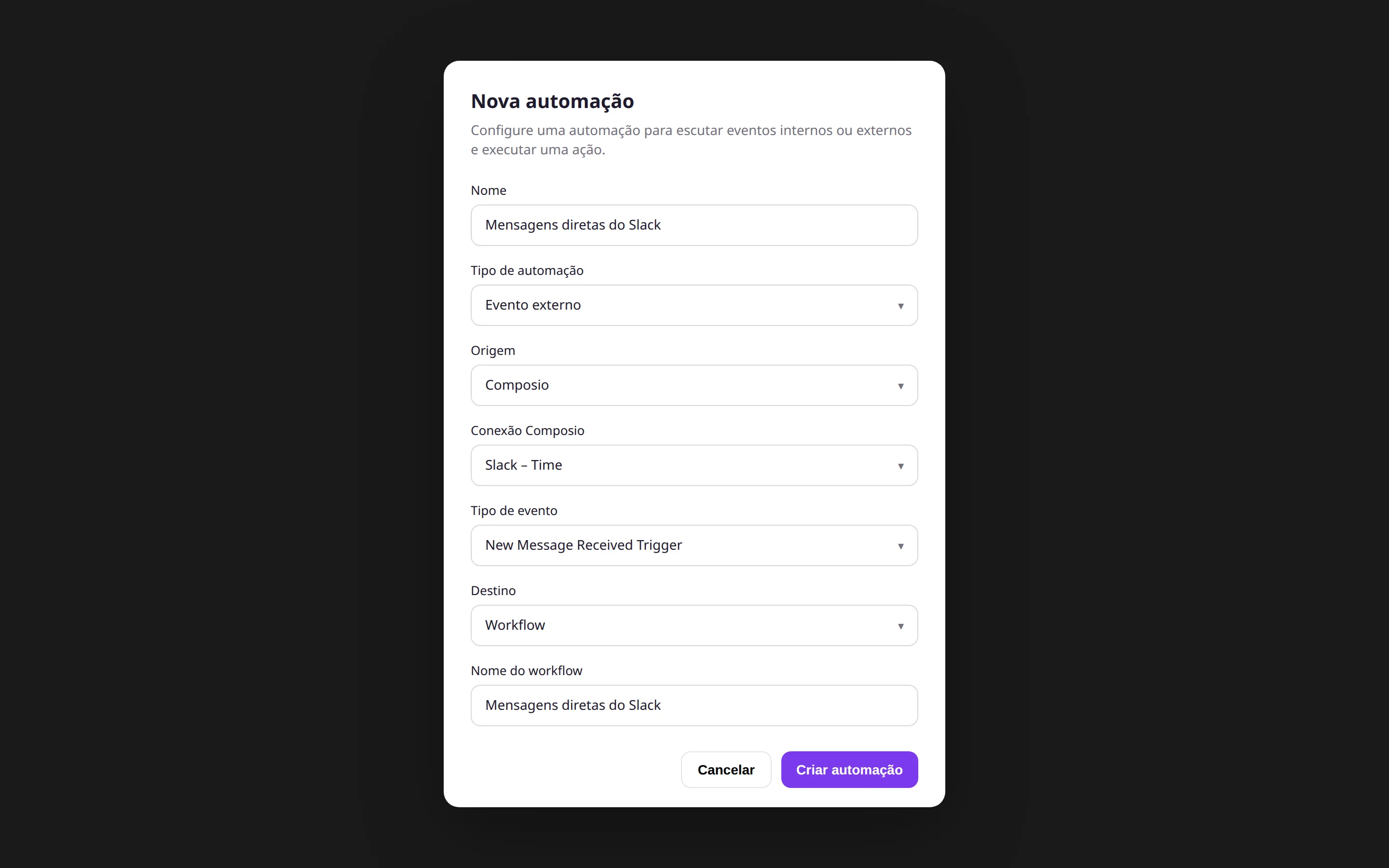
Para criar a conexão antes, veja Como Conectar um Novo MCP.
Quando o destino é Workflow e você está criando a automação, o campo Nome do workflow aparece. Ao salvar, a plataforma cria um workflow rascunho com o ponto de entrada Gatilho de automação e abre esse workflow. Publique o workflow antes de deixar a automação Ativo — o campo Status avisa: O workflow precisa estar publicado antes de ativar esta automação.
Se a conexão não for compatível com o evento, o salvamento é bloqueado com A conexão selecionada não é compatível com este gatilho. ou O evento selecionado não está disponível para esta conexão. A conexão precisa estar ativa. Já existe um gatilho com a mesma conexão, evento e configuração também bloqueia o salvamento.
Se o catálogo não carregar, a tela mostra Não foi possível carregar o catálogo de automações do Composio. Sem conexões Composio ativas, o seletor fica vazio até você autenticar uma conexão em MCPs.