

Insights de conversas
Insights de conversas lê o histórico das mensagens e devolve um relatório a partir da pergunta que você escreve. Use para temas recorrentes, objeções, motivos de contato ou aderência das respostas — sem abrir cada chat.
A tela fica no menu do workspace: Insights. Quem está em um chat pode usar Analisar conversa.
Onde abrir
Seção intitulada “Onde abrir”- No menu do workspace, abra Insights.
- Clique em Nova análise.
- Escolha o alcance, a pergunta e o modelo, depois Iniciar análise.
A partir de um chat em Conversas ou Chat History, use Analisar conversa. A análise abre já no modo Uma conversa, com o ID daquele chat preenchido.

Nova análise
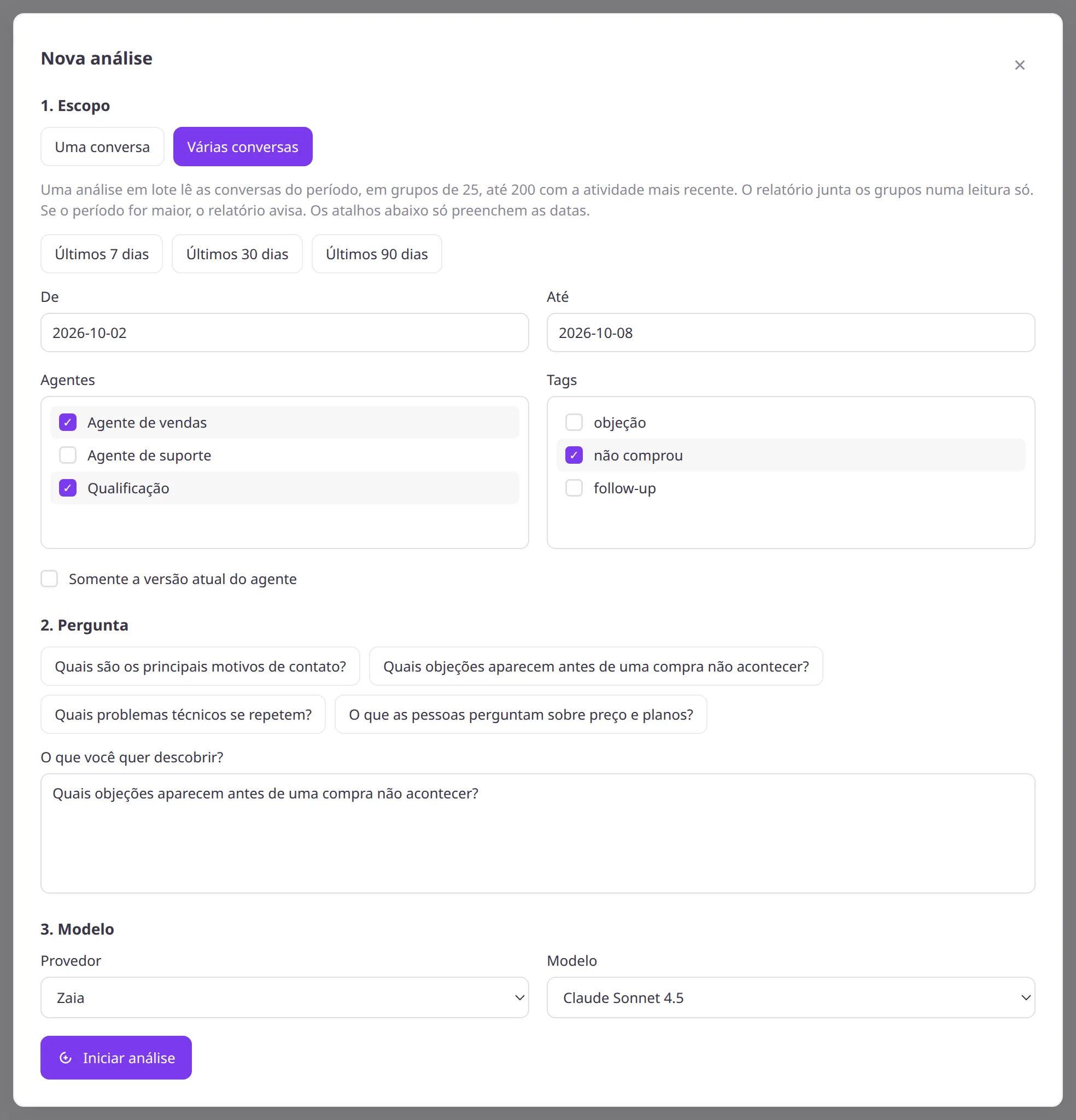
Seção intitulada “Nova análise”Nova análise abre em um modal. O fluxo tem três etapas: Escopo, Pergunta e Modelo.
1. Escopo
Seção intitulada “1. Escopo”Escolha Uma conversa ou Várias conversas.
Uma conversa pede o ID da conversa.
Várias conversas lê os chats do período. Na tela:
- Uma análise em lote lê as conversas do período, em grupos de 25, até 200 com a atividade mais recente. O relatório junta os grupos numa leitura só. Se o período for maior, o relatório avisa.
- Os atalhos Últimos 7 dias, Últimos 30 dias e Últimos 90 dias só preenchem as datas De e Até.
- Filtre por Agentes e Tags.
- Marque Somente a versão atual do agente se quiser restringir à versão atual de produção. Sem essa marca, a análise considera as versões dos agentes no período.
Se nenhum chat corresponder aos filtros, a mensagem é Nenhuma conversa corresponde aos filtros selecionados.
2. Pergunta
Seção intitulada “2. Pergunta”Em O que você quer descobrir? escreva o prompt. O campo aceita texto livre, até 10.000 caracteres.
Atalhos na tela:
- Quais são os principais motivos de contato?
- Quais objeções aparecem antes de uma compra não acontecer?
- Quais problemas técnicos se repetem?
- O que as pessoas perguntam sobre preço e planos?
O placeholder é Por exemplo: Quais objeções impediram a compra?
3. Modelo
Seção intitulada “3. Modelo”Escolha Provedor e Modelo. A lista traz o provedor Zaia e os provedores configurados no workspace. Veja Provedores.
Se não houver provedor no workspace, a tela avisa Não há um provedor configurado neste workspace.
Confirmar e acompanhar
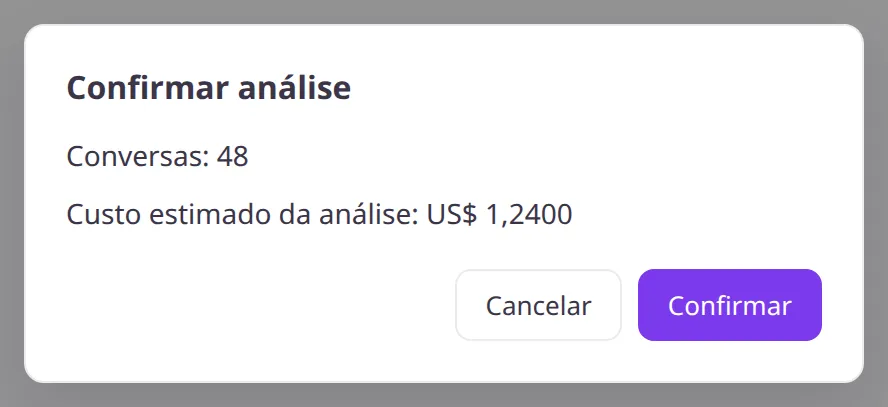
Seção intitulada “Confirmar e acompanhar”Iniciar análise abre Confirmar análise, com o número de conversas e o Custo estimado da análise. Use Confirmar para seguir ou Cancelar para voltar.
Enquanto a análise sobe, aparece Iniciando análise…. O status no histórico passa por Processando e, ao terminar, Concluída. Se algo der errado, o status é Falhou e o detalhe mostra Erro na análise.
Durante Processando, use Pausar. O status vira Interrompida e o detalhe diz: Você interrompeu esta análise. Nenhum relatório foi publicado.
Histórico e resultado
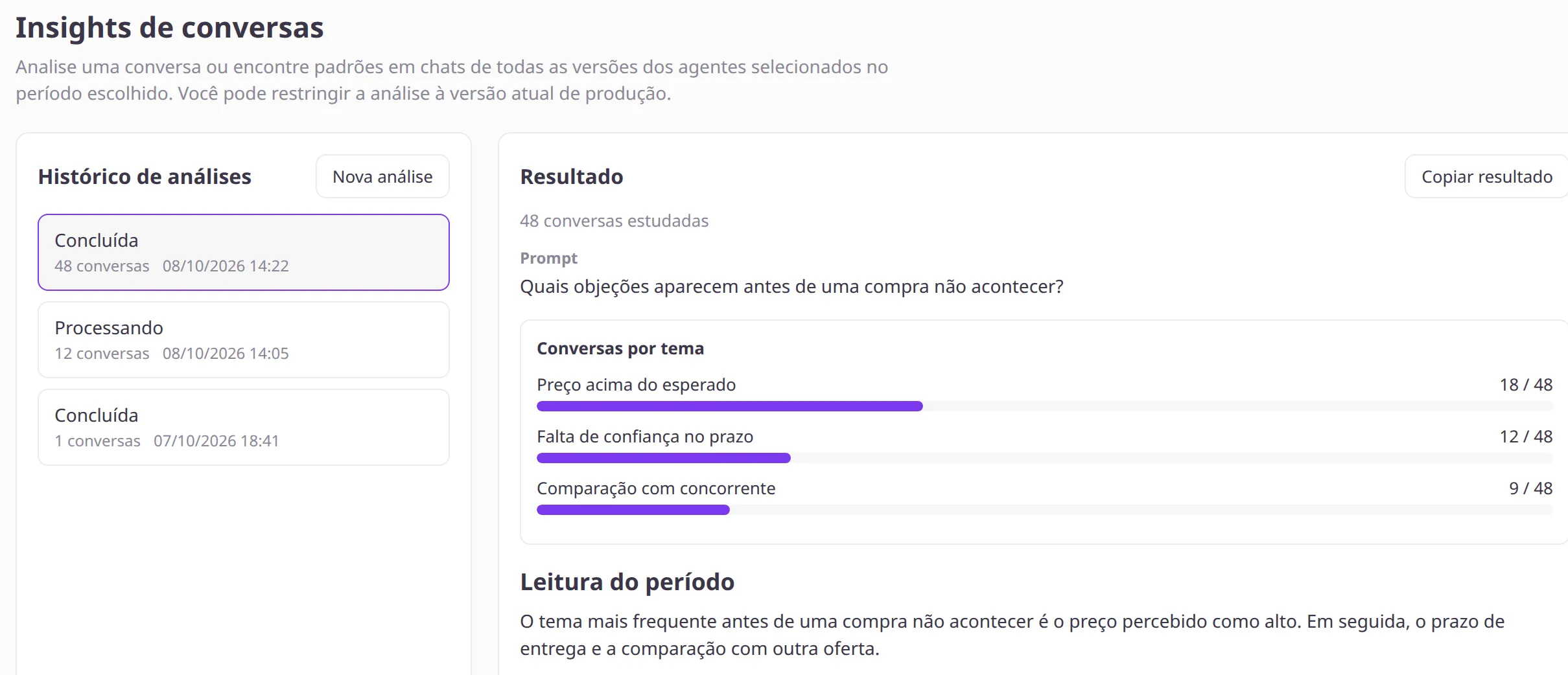
Seção intitulada “Histórico e resultado”O Histórico de análises lista as análises do workspace: status, quantidade de conversas e data.
Ao abrir uma análise Concluída, o painel Resultado mostra:
- Quantas conversas foram estudadas
- O Prompt usado
- Gráficos quando o relatório traz Como a amostra se divide e Conversas por tema
- O texto do relatório
- Copiar resultado
Se ainda não houver relatório, a tela diz A análise ainda não tem resultado. Sem análises no workspace, o histórico mostra Nenhuma análise ainda.
Para remover uma análise sua, use Excluir análise e confirme em Excluir esta análise do histórico?. A exclusão fica indisponível enquanto a análise processa ou até a reconciliação do resultado.
No celular
Seção intitulada “No celular”No celular, a tela mostra um painel por vez: primeiro o histórico, depois o resultado. Com o detalhe aberto, Voltar ao histórico devolve à lista.