

Request User Input
A tool Request User Input pede ao contato um conjunto fechado de campos no próprio chat — escolha única, várias opções, texto ou número — no mesmo padrão de um formulário curto.
Ela é nativa. Não há cadastro em Builder → Ferramentas. O Agente usa a tool quando precisa desses dados antes de continuar, nas conversas do Widget, do Vibe Agent, do chat interno e dos Workers.
Como o contato preenche
Seção intitulada “Como o contato preenche”O Agente envia uma frase acima do formulário e para até o envio. Os campos aparecem na ordem em que o Agente os pediu. Enviar só fica disponível quando todos os campos estão preenchidos.
- Leia a frase acima do formulário.
- Escolha as opções ou preencha os campos.
- Clique em Enviar.
O envio vira a próxima mensagem do contato. O Agente continua a conversa com esses valores.
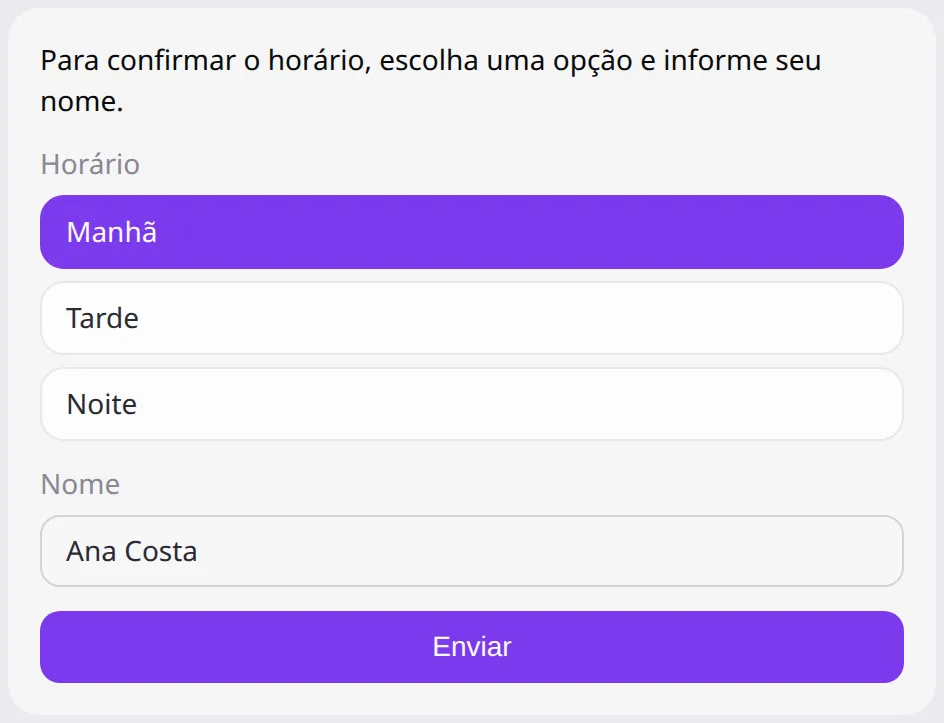
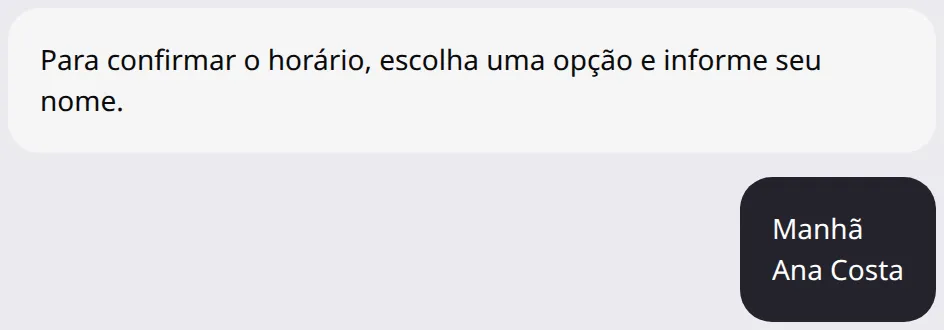
Depois do Enviar, os valores aparecem como a mensagem do contato e o formulário some da mensagem do Agente.
Se o visitante recarregar a página com o formulário ainda aberto, o chat mostra o mesmo formulário. Depois do envio, o recarregamento mostra os valores enviados.
Tipos de campo
Seção intitulada “Tipos de campo”| Tipo | O que o contato vê |
|---|---|
| Escolha única | Botões; um fica marcado |
| Várias opções | Botões; dá para marcar mais de um |
| Texto | Campo de preenchimento, até 200 caracteres |
| Número | Campo numérico |
Há no máximo 6 campos por formulário. Uma escolha (única ou várias) traz de 2 a 8 opções.
Se o contato responder por texto
Seção intitulada “Se o contato responder por texto”Uma mensagem digitada no campo do chat, em vez de Enviar, substitui o formulário. O Agente trata o texto como a resposta e o formulário deixa de ficar ativo.
Se o formulário já foi enviado ou já foi substituído, a interface mostra Este formulário não está mais disponível.
Orientar o Agente
Seção intitulada “Orientar o Agente”Não existe interruptor nem tipo Nova Ferramenta para ligar essa tool. Nas Instruções do Agente, descreva quando pedir os dados e quais campos importam — por exemplo, horário preferido e nome antes de confirmar um agendamento.
Teste o comportamento no chat interno, no Test Widget ou nos Workers antes de publicar o canal Widget.