
Notifications
Configure alertas por e-mail para eventos importantes do workspace. Cada tipo de notificação tem sua própria ativação e destinatários.
No rodapé da sidebar, acima de Suporte, selecione Configurações. No submenu, abaixo de Visão Geral, selecione Notificações.
O item aparece só para admins do workspace.
🔹 Configurar notificações
Seção intitulada “🔹 Configurar notificações”- Abra Configurações e, no submenu, selecione Notificações.
- Ative o evento que deseja monitorar.
- Selecione os destinatários quando o evento permitir.
- Salve suas alterações (Salvar alterações).
As configurações se aplicam apenas ao workspace atual. Ao ativar um evento sem destinatários, os donos do workspace são selecionados automaticamente onde a seleção de destinatários estiver disponível.
Os endereços de e-mail são normalizados e as duplicatas removidas antes do envio.
🔔 Eventos disponíveis
Seção intitulada “🔔 Eventos disponíveis”Nova mensagem em ticket humano
Seção intitulada “Nova mensagem em ticket humano”Envia um e-mail quando um usuário envia mensagem em um chat com um ticket humano em aberto.
O dono do canal recebe o e-mail. Se o canal não tiver dono, o responsável pelo ticket o recebe.
Os alertas são limitados a um e-mail por chat a cada cinco minutos.
Abertura de ticket humano
Seção intitulada “Abertura de ticket humano”Envia um e-mail quando um ticket humano é criado — inclusive o ticket Pendente aberto pelo Detector de bots.
Se o ticket tiver um responsável, esse member recebe o e-mail. Caso contrário, os destinatários configurados para o evento o recebem. O ticket do detector nasce sem responsável.
Créditos baixos
Seção intitulada “Créditos baixos”Envia um e-mail quando o consumo do workspace atinge 90% ou mais. Também pode enviar após o limite ser atingido.
O e-mail mostra o percentual consumido. Ele não mostra a quantidade de créditos restantes.
Os alertas são limitados a um e-mail por workspace a cada 24 horas.
Esse alerta cobre os créditos do plano Zaia. Se o Agente usa a chave de LLM do próprio workspace, o sinal operacional é o evento Falha do provedor LLM externo.
Falha na execução do agente
Seção intitulada “Falha na execução do agente”Envia um e-mail quando a execução de um agente falha.
Escolha os members do workspace que recebem esses alertas. As falhas são agrupadas por cinco minutos antes do envio.
O e-mail contém um link para Executions para investigação.
Falha na execução do workflow
Seção intitulada “Falha na execução do workflow”Envia um e-mail quando a execução de um workflow falha.
Escolha os members do workspace que recebem esses alertas. As falhas são agrupadas por cinco minutos antes do envio.
O e-mail contém um link para Executions para investigação.
Desconexão de canal
Seção intitulada “Desconexão de canal”Envia um e-mail quando uma connection se desconecta — por exemplo, autenticação expirada, acesso revogado ou conta bloqueada.
Uma falha isolada de envio, leitura ou digitação não dispara este alerta se a connection permanecer Ativo.
Escolha os members do workspace que recebem esses alertas. O e-mail inclui a connection, o provedor, os canais afetados e o motivo.
Falha do provedor LLM externo
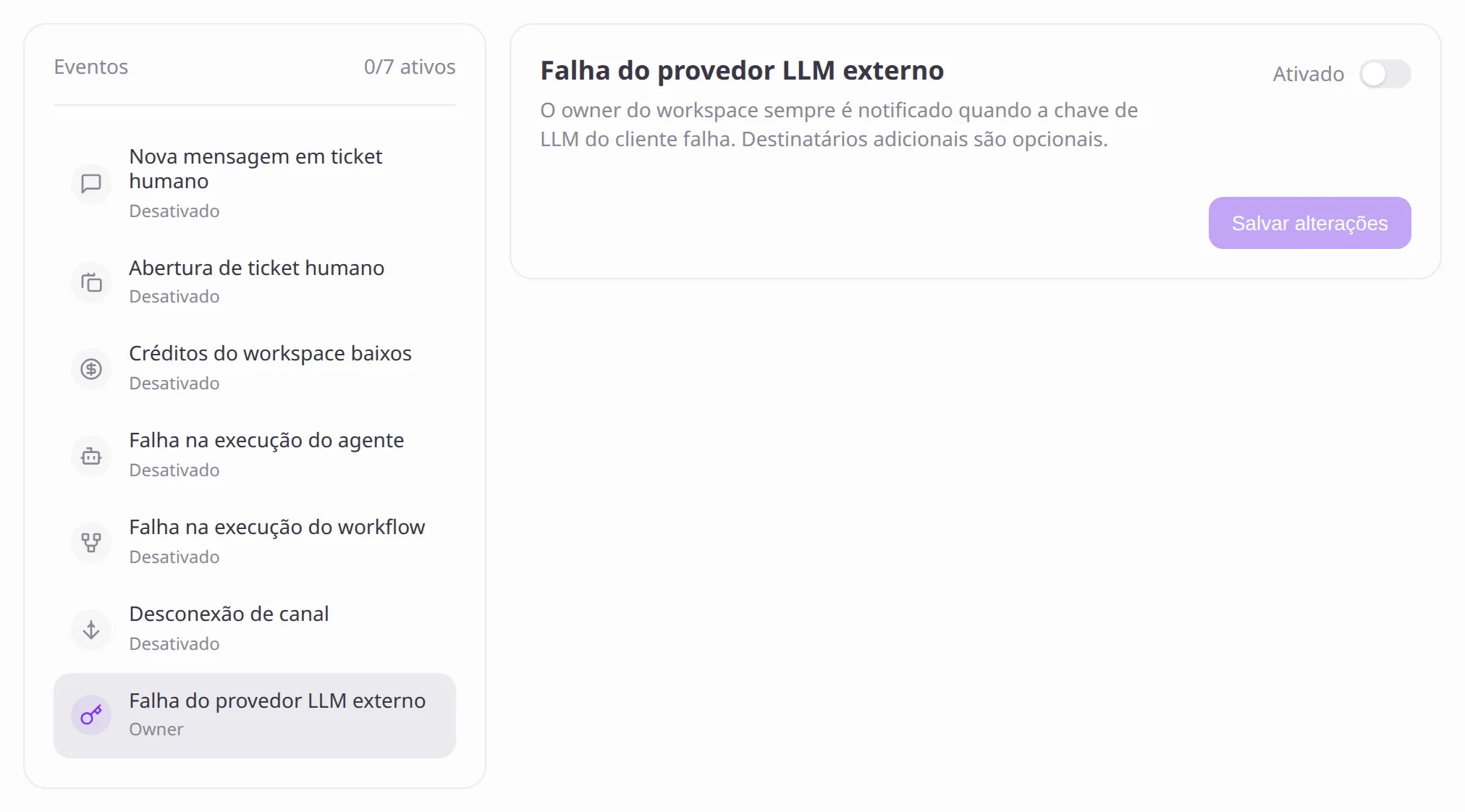
Seção intitulada “Falha do provedor LLM externo”Envia um e-mail quando a chave de LLM do workspace (OpenAI, Anthropic, Google AI, OpenRouter ou xAI) falha na última requisição — por exemplo, créditos insuficientes, chave inválida ou erro do provedor.
O owner do workspace sempre recebe esse e-mail. Na lista de eventos, o status aparece como Owner, mesmo com o interruptor Ativado desligado.
Destinatários extras são opcionais:
- Selecione Falha do provedor LLM externo.
- Ligue Ativado.
- Escolha members adicionais.
- Clique em Salvar alterações.
O e-mail nomeia o provedor, o modelo pedido e o motivo devolvido pelo provedor. O botão Ver provedores abre Plataforma → Configurações → Provedores.
O texto orienta a recarregar créditos, trocar a API key ou alterar o modelo. O diagnóstico também fica na página Provedores, no banner e na coluna Status.
Os alertas são limitados a um e-mail por provedor a cada 60 minutos.
O contato no canal (WhatsApp, Instagram e similares) não vê o diagnóstico do provedor. O sinal é para quem opera o workspace: e-mail e a página Provedores.
Usuário externo bloqueado
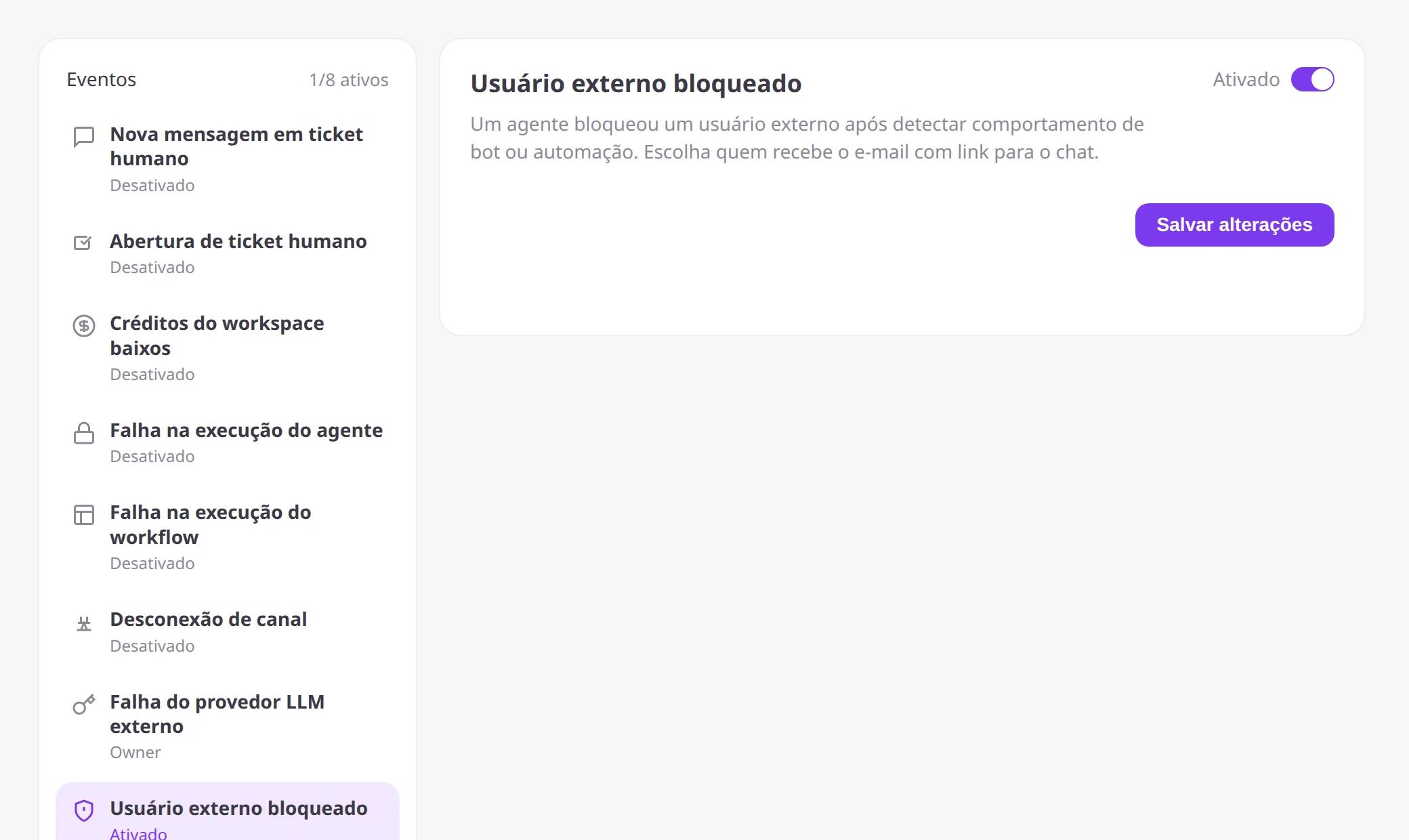
Seção intitulada “Usuário externo bloqueado”Envia um e-mail quando um usuário externo é marcado como bloqueado. O botão Ver chat abre o chat.
- Selecione Usuário externo bloqueado.
- Ligue ou desligue Ativado.
- Escolha os members que recebem o alerta.
- Clique em Salvar alterações.
Se o workspace ainda não salvou esse evento, os owners já aparecem como destinatários e o evento nasce Ativado. Depois da primeira gravação, vale o que estiver nesta tela.
O Detector de bots não bloqueia o contato: o alerta operacional da contenção é Abertura de ticket humano. Bloquear ou desbloquear continua disponível no painel do usuário externo.
🔗 Links de e-mail e branding
Seção intitulada “🔗 Links de e-mail e branding”Os e-mails operacionais usam um layout consistente e conteúdo localizado. Cada destinatário recebe o e-mail no idioma selecionado por ele.
O botão do e-mail abre a área correspondente da plataforma:
- Falhas de execução abrem Executions. Uma execução específica é aberta quando disponível.
- Alertas de ticket humano abrem Tickets. O ticket pendente ou em andamento correto é aberto quando disponível.
- Desconexões de canal abrem Channels.
- Alertas de créditos baixos abrem Settings → Credits.
- Falha do provedor LLM externo abre Provedores.
- Usuário externo bloqueado abre o chat que causou o bloqueio (Ver chat).
Os links preservam o contexto de workspace e versão. Isso garante que o destino seja aberto no workspace correto.
Para workspaces que usam White Label, os e-mails usam a marca ativa e o domínio personalizado. O link também abre nesse domínio quando configurado.
🔹 Comportamento de envio
Seção intitulada “🔹 Comportamento de envio”Eventos desativados não enviam e-mails para os destinatários configurados. Falha do provedor LLM externo continua notificando o owner mesmo com o evento desativado e sem destinatários extras.
Eventos sem destinatários válidos são ignorados, salvo o owner implícito desse evento de provedor.
A seleção de destinatários está disponível para todos os eventos, exceto Nova mensagem em ticket humano. Esse evento sempre segue suas regras de roteamento automático. Usuário externo bloqueado segue o interruptor Ativado: desligado, o e-mail não sai.