

Tickets
Quando um AI Agente transfere uma conversa para um humano, um ticket de suporte (atendimento) é criado automaticamente dentro do Inbox.
O chat e o ticket são entidades diferentes:
- O chat é a thread contínua com o contato — ele não fecha.
- O que encerra é o ticket. O mesmo chat pode ter vários tickets ao longo do tempo.
- Novas mensagens do contato continuam aparecendo na conversa mesmo depois que um ticket é finalizado.
Os tickets seguem um ciclo de vida bem definido:
| Estágio | Descrição |
|---|---|
| Pendente | Ticket criado mas ainda não atribuído nem respondido. |
| Em andamento | Um atendente humano assumiu a responsabilidade e está conversando ativamente com o usuário. |
| Finalizado | O humano concluiu e marcou o ticket como resolvido, devolvendo o controle ao AI Agente. |
Comportamento automático de handoff
Seção intitulada “Comportamento automático de handoff”Quando o Agente aciona um handoff:
- A plataforma cria um novo ticket.
- O ticket é roteado automaticamente para uma Team vinculada à tool ou ao canal que acionou o handoff.
- O Agente pausa e para de enviar respostas.
- Os atendentes humanos podem ver o contexto completo da conversa.
- Quando o ticket é marcado como Finalizado, o Agente recupera o controle da sessão do usuário — o chat permanece aberto.
O Detector de bots também abre um ticket Pendente quando a plataforma confirma um loop de mensagens repetidas. O resumo avisa que o contato não foi bloqueado. Conclua o atendimento para o Agente voltar a responder.
Para encerrar o ticket automaticamente se o contato não responder depois da mensagem do atendente, cadastre uma automação de Evento interno com Tipo de evento = Mensagem do atendente humano em Builder → Recursos → Automações. A ação nativa é Finalizar ticket, com atraso em minutos.
O mesmo cadastro também dispara um Workflow quando o ticket é aberto ou encerrado, quando uma Tag do ticket é adicionada, ou quando chega uma mensagem do usuário ou do agente. Guia: Automações.
Retomar um atendimento finalizado
Seção intitulada “Retomar um atendimento finalizado”Se o contato voltar a precisar de humano depois que o ticket foi finalizado, o atendente pode retomar o atendimento no mesmo chat. O chat continua aberto; a ação cria um novo ticket.
- Abra a conversa em Conversas ou em Atendimentos.
- Na fila humana, use a aba Finalizadas se o ticket atual já foi concluído.
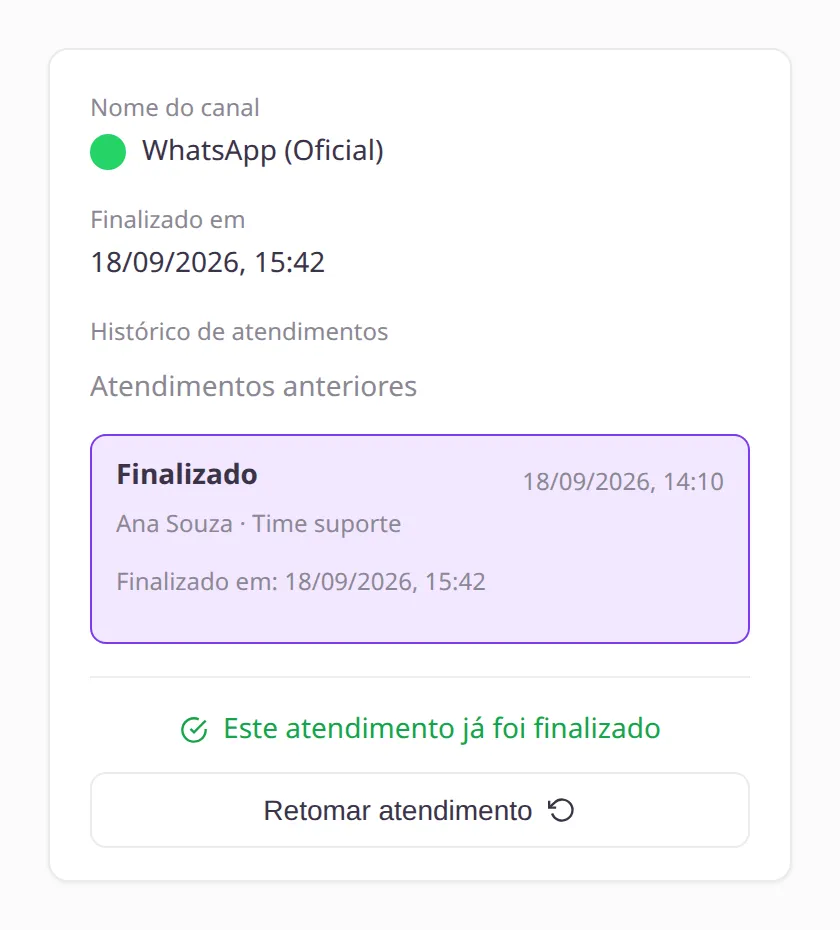
- No painel Informações do atendimento, use Retomar atendimento.
- A plataforma cria um novo ticket Em andamento no mesmo chat.
- O ticket anterior permanece Finalizado — ele não é reaberto.
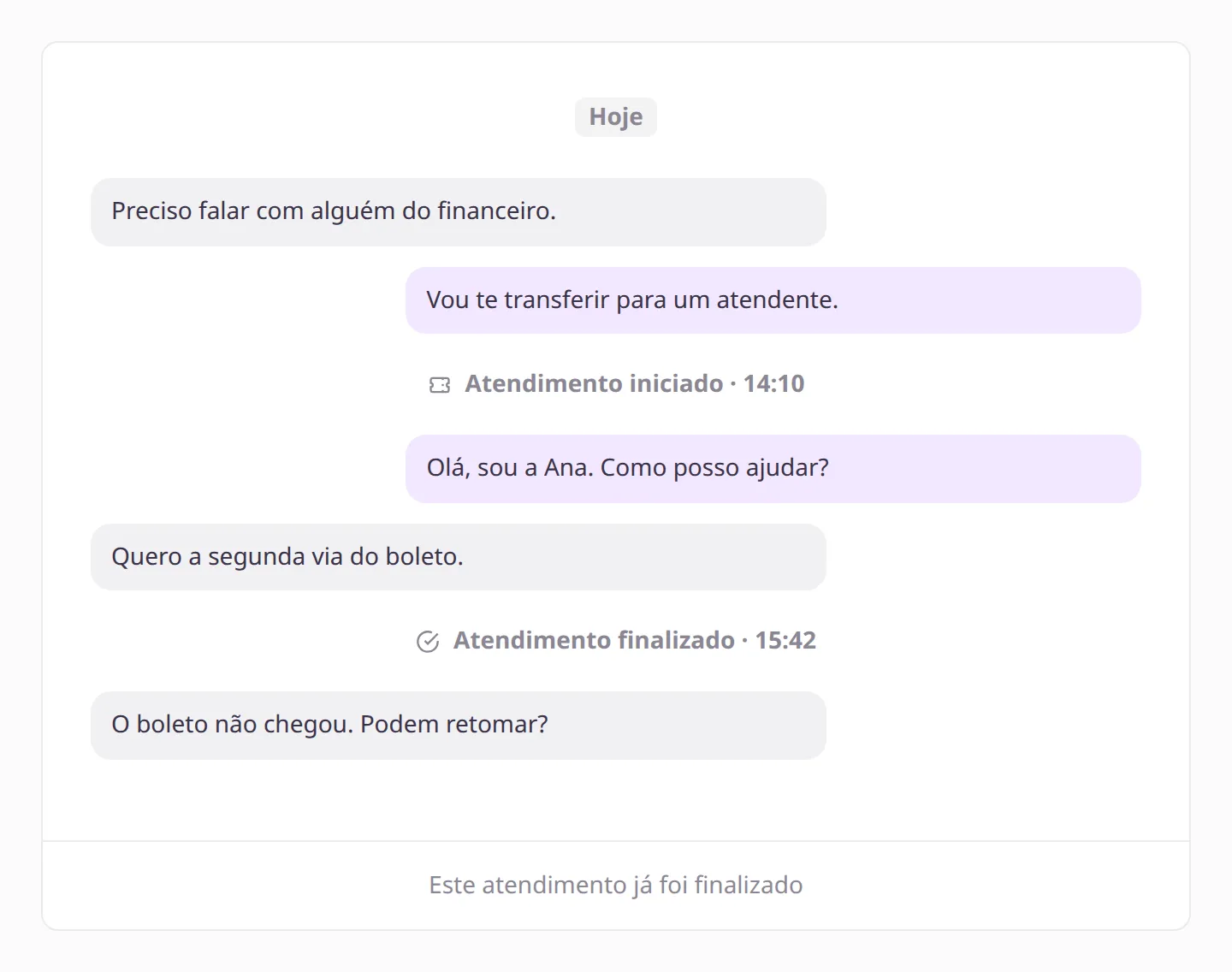
A área de mensagem mostra Este atendimento já foi finalizado até existir um ticket ativo. Se o contato estiver bloqueado, a área mostra Este contato está bloqueado. Use Desbloquear usuário no painel antes de enviar.
Se já existir um ticket Pendente ou Em andamento nesse chat, a interface mostra Ir para atendimento atual em vez de criar outro.
No Histórico de atendimentos do painel, os tickets ativos aparecem no topo. Atendimentos anteriores agrupa os finalizados do mesmo chat.
Na thread, divisores marcam Atendimento iniciado e Atendimento finalizado.
Assunção manual fora da plataforma
Seção intitulada “Assunção manual fora da plataforma”Você também pode permitir que um humano assuma uma conversa fora da Zaia — por exemplo, pelo aplicativo WhatsApp Business no celular conectado no modo App + API.
Essa opção aparece na Visão Geral do canal para WhatsApp (Official), WhatsApp (Waha) e Instagram.
- Abra CRM → Channels e entre no canal.
- Em Assumir conversa fora da plataforma, ligue Habilitar assumir a conversa manualmente e interromper as respostas do Agente.
Quando a opção está ligada e alguém envia uma mensagem pelo canal nativo (celular ou outro app):
- A Zaia trata o envio como mensagem humana.
- A plataforma abre um ticket Pendente.
- O Agente para de responder a essa conversa enquanto o atendimento humano estiver ativo.
Se já existir um ticket Pendente ou Em andamento nesse chat, a Zaia não abre outro. A conversa permanece sob controle humano até que a condição de retorno seja atendida.
Para devolver o controle ao Agente no WhatsApp, use Reação para o Agente voltar a assumir a conversa: reaja à última mensagem do usuário com o emoji pré-determinado.
Regra de retorno no Instagram
Seção intitulada “Regra de retorno no Instagram”O Instagram exige uma etapa extra antes que o Agente possa retomar o controle.
Para encerrar o atendimento humano no Instagram:
- Reaja à última mensagem do usuário com o emoji pré-configurado.
- Envie uma nova mensagem.
Essa sequência sinaliza que o atendimento manual terminou e que o Agente pode retomar as respostas.
Interface do atendente
Seção intitulada “Interface do atendente”A interface de human support foi projetada para clareza e continuidade.
Cada atendente pode:
- Ver o histórico completo do chat entre o usuário e o Agente.
- Ver o resumo gerado pelo Agente no topo da conversa.
- Continuar a discussão diretamente na mesma thread.
- Assumir atendimento (ticket pendente), Marcar como finalizada (em andamento) ou Retomar atendimento (finalizado).
- Consultar o Histórico de atendimentos no painel — incluindo Atendimentos anteriores finalizados no mesmo chat.
- Reatribuir a responsabilidade a outro membro, se necessário.
- Ao Marcar como finalizada, opcionalmente Enviar avaliação de resolução para o contato.
Enviar avaliação ao concluir o ticket
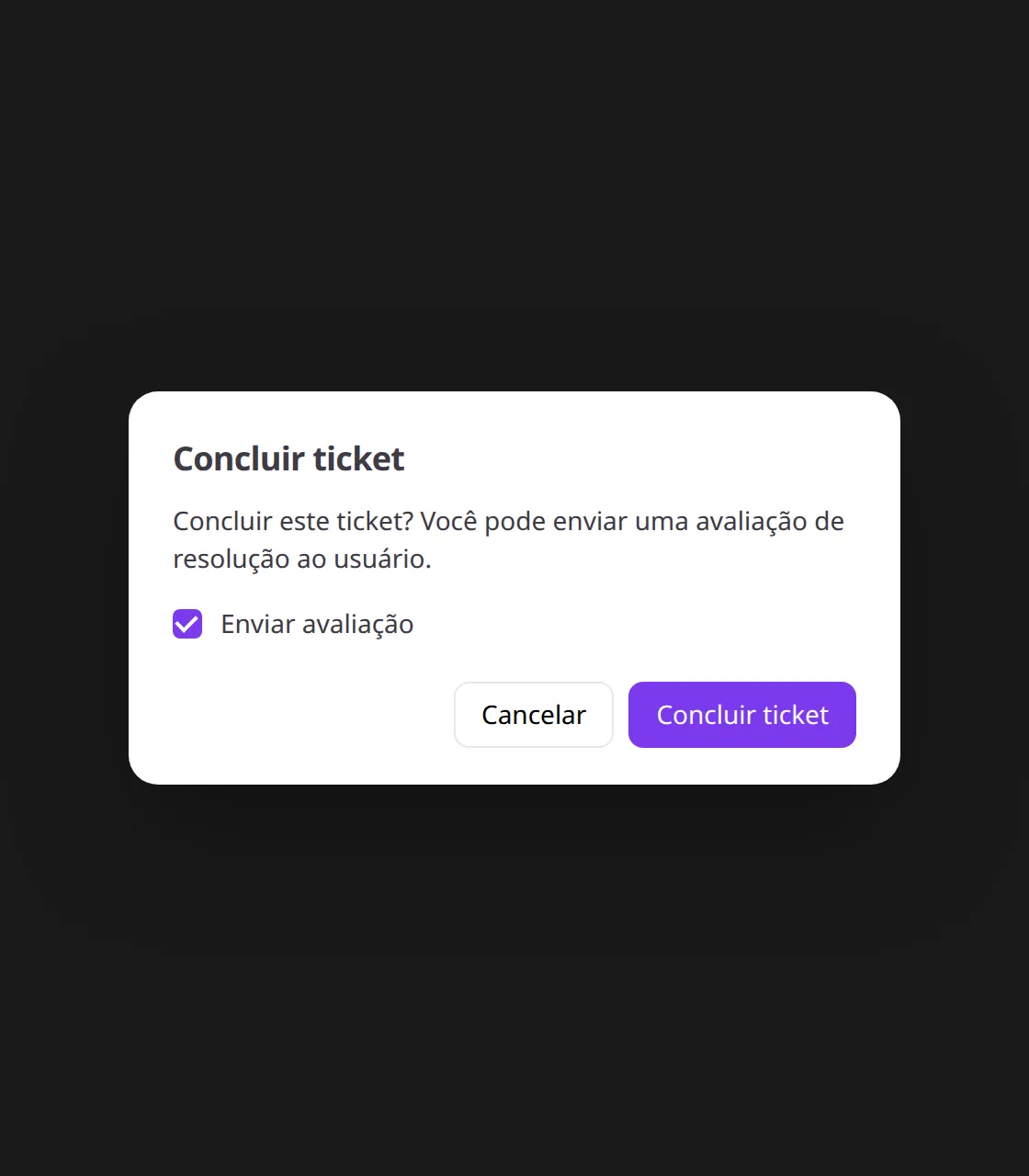
Seção intitulada “Enviar avaliação ao concluir o ticket”O diálogo Concluir ticket aparece quando o responsável marca o atendimento em andamento como finalizado.
- Abra a conversa e, em Informações do atendimento, clique em Marcar como finalizada.
- Leia Concluir este ticket? Você pode enviar uma avaliação de resolução ao usuário.
- Marque Enviar avaliação se quiser disparar o formulário nativo para o contato.
- Clique em Concluir ticket.
A avaliação só é enviada neste momento, junto da conclusão. Só o responsável do ticket consegue marcar Enviar avaliação. O Agente (ou Squad) do canal precisa ter a tool Avaliação de resolução habilitada.
O contato recebe a pergunta Como você avalia a resolução do seu atendimento? com as opções Resolvido, Parcialmente resolvido e Não resolvido. A resposta fica vinculada ao ticket concluído e à conversa. Cada ticket aceita um envio.
As respostas aparecem no Analytics.
Gestão de status
Seção intitulada “Gestão de status”Os atendentes podem alternar sua disponibilidade a qualquer momento:
- 🟢 Available — Pronto para receber novos tickets.
- 🔴 Unavailable — Temporariamente excluído da distribuição por Round Robin.
Painel de detalhes do usuário externo
Seção intitulada “Painel de detalhes do usuário externo”Quando uma conversa tem um usuário externo vinculado, o painel de detalhes do lado direito torna esse usuário a referência principal da interação.
A Zaia exibe:
- O nome do usuário externo
- O número de telefone
- A data de finalização do ticket, quando o atendimento atual já foi concluído
- O nome do canal com o ícone do tipo de canal
A Zaia não exibe um campo separado de tipo de canal.
A partir desse painel, você pode:
- Abrir User Data para visualizar ou editar o registro existente do usuário externo
- Bloquear o usuário externo
- Desbloquear o usuário externo
Bloquear e desbloquear permanecem disponíveis sempre que um usuário externo está carregado.
Isso vale tanto para conversas ativas quanto para conversas históricas.
O painel permanece fechado por padrão.
Você pode abri-lo ao passar o mouse ou fixá-lo aberto.
Em telas menores, o painel tem sua própria área de rolagem para que os botões de ação continuem acessíveis.
As ações de copiar e a edição do responsável permanecem alinhadas ao texto relacionado, mantendo um layout consistente.
Tags nos tickets
Seção intitulada “Tags nos tickets”Os tickets podem exibir tanto tags de nível de ticket quanto tags de nível de chat.
Na interface de Tickets e no painel Informações do atendimento, a Zaia exibe o conjunto combinado de:
- Tags aplicadas diretamente ao chat
- Tags aplicadas diretamente ao ticket
Esse conjunto posiciona o card no Kanban enquanto o atendimento está em andamento. Se você adicionar pela lateral (+ Adicionar tag) uma tag que é coluna de uma view daquele canal, a classificação fica no chat: Marcar como finalizada e Retomar atendimento não tiram o card da coluna.
As tags são:
- Visíveis nas visualizações de lista e de detalhe
- Disponíveis como filtros
- Atualizadas em tempo real quando alteradas pelo Chat Tagging Tool
Kanban Views
Seção intitulada “Kanban Views”Você também pode organizar os chats de human support em quadros Kanban configuráveis.
Use Kanban Views para criar colunas a partir das tags, reordenar colunas e mover chats entre estágios em tempo real. Com + Adicionar tag no painel, o card entra na coluna na hora e permanece depois de Marcar como finalizada.
No card do Kanban e neste painel Informações do atendimento, o campo Próximo contato guarda a data e hora em que o time pretende retomar o chat. Guia: Agendar próximo contato.
Resumo do Agente
Seção intitulada “Resumo do Agente”Antes da assunção humana, o Agente gera automaticamente um resumo da conversa, exibido no topo do ticket.
Esse resumo inclui:
- A intenção do usuário e os principais tópicos discutidos.
- O contexto de mensagens anteriores.
- Ações pendentes ou necessidades de follow-up.
Isso garante que o atendente humano entenda a situação imediatamente — reduzindo o tempo de atendimento e melhorando a precisão.