

Consumo
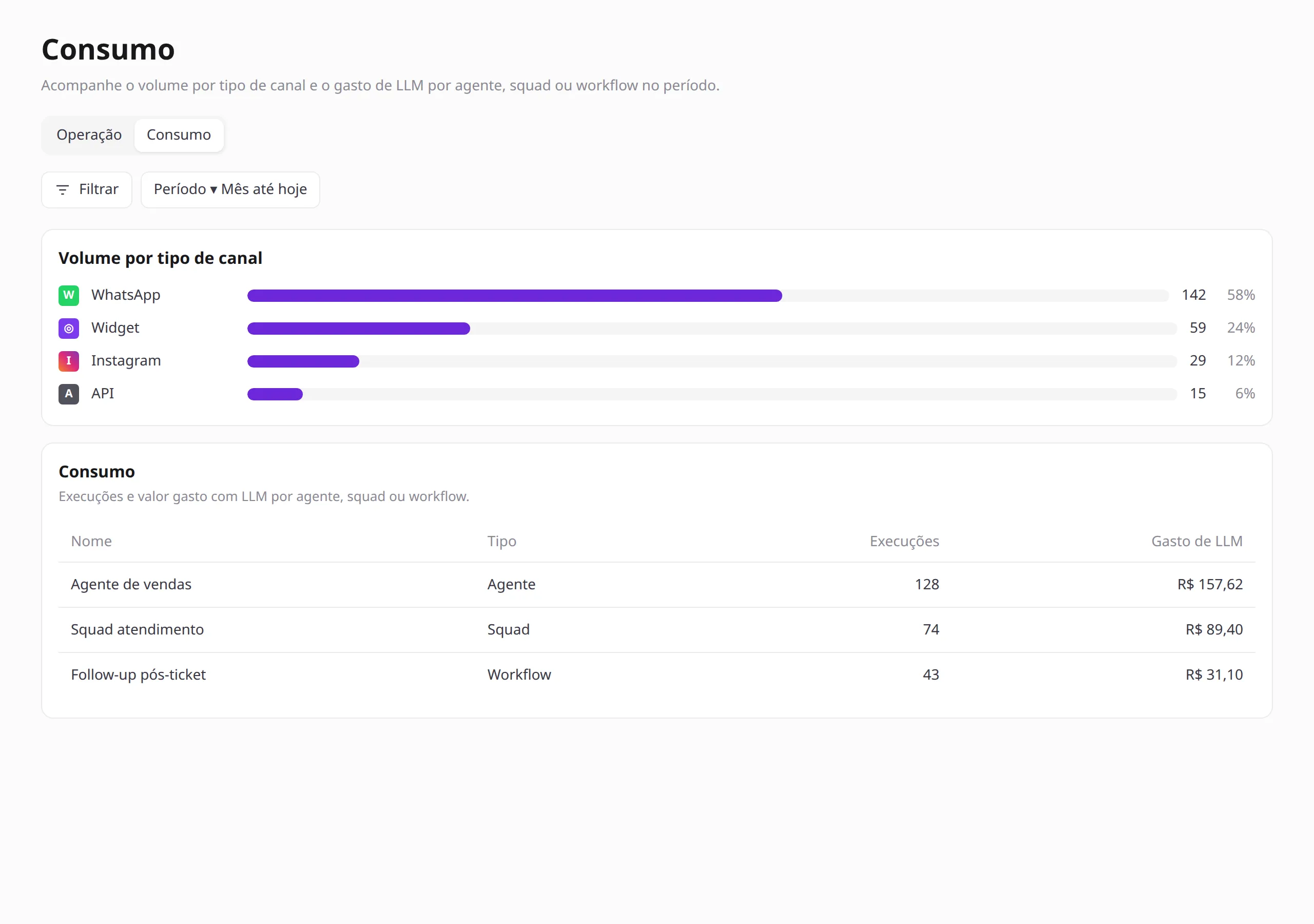
A view Consumo no Analytics mostra o volume de execuções por tipo de canal e o gasto de LLM por agente, squad ou workflow no intervalo selecionado.
Abra pela sidebar: Analytics. Com perfil de dono ou admin, use o controle Operação | Consumo e escolha Consumo.
Quem vê a view
Seção intitulada “Quem vê a view”Consumo aparece para dono e admin do workspace.
Member e Ops continuam no dashboard Operação. O controle Operação | Consumo não aparece para esses perfis. Se abrirem o endereço direto da view, a Zaia redireciona para Analytics.
Essa tela é diferente de Configurações → Consumo, que acompanha limites do plano. Veja Usage.
O que você vê ao abrir
Seção intitulada “O que você vê ao abrir”O título da página é Consumo. A descrição é: Acompanhe o volume por tipo de canal e o gasto de LLM por agente, squad ou workflow no período.
Por padrão, o período é Mês até hoje. A barra de controles traz:
Filtrar → Período
Os dois widgets da view seguem o mesmo período e os mesmos filtros.
Filtrar
Seção intitulada “Filtrar”Use Filtrar para restringir os dados a:
- Agentes
- Squads
- Canais
Os filtros valem para o gráfico Volume por tipo de canal e para a tabela Consumo. Remova um filtro pelos chips abaixo da barra ou use Limpar no painel.
Período
Seção intitulada “Período”O seletor Período define o intervalo. Presets disponíveis:
| Preset | Label na UI |
|---|---|
| Hoje | Hoje |
| Últimos 7 dias | Últimos 7 dias |
| Últimas 4 semanas | Últimas 4 semanas |
| Últimos 6 meses | Últimos 6 meses |
| Últimos 12 meses | Últimos 12 meses |
| Mês até hoje (padrão) | Mês até hoje |
| Trimestre até hoje | Trimestre até hoje |
| Ano até hoje | Ano até hoje |
| Desde o início | Desde o início |
| Intervalo personalizado | Intervalo personalizado |
No intervalo personalizado, informe Início e Fim e use Aplicar. Cancelar fecha o seletor sem mudar o intervalo. O intervalo máximo é de 180 dias.
Volume por tipo de canal
Seção intitulada “Volume por tipo de canal”O gráfico Volume por tipo de canal lista as execuções do período agrupadas pelo tipo do canal, com quantidade e percentual:
- Widget
- API
- Telegram
- WAHA
- Widget de teste
- Outros
Só entram tipos com volume no intervalo. Se não houver dados, a tela mostra Nenhum dado disponível.
Tabela Consumo
Seção intitulada “Tabela Consumo”A tabela Consumo tem a descrição: Execuções e valor gasto com LLM por agente, squad ou workflow.
Colunas:
| Coluna | Label na UI |
|---|---|
| Nome | Nome |
| Tipo | Tipo — Agente, Squad ou Workflow |
| Execuções | Execuções |
| Gasto de LLM | Gasto de LLM (em reais, no período filtrado) |
As linhas ordenam pelo gasto de LLM. Se não houver dados no intervalo, a tabela mostra Nenhum dado disponível.
Se a view não carregar, a interface mostra Não foi possível carregar o consumo.