

Transferir workspace
Donos e administradores podem transferir um workspace de um Console para outro sem recriar agentes, canais, dados ou membros.
A mudança só acontece depois que o dono do Console de destino aceita o e-mail. Até lá, o workspace continua ativo no Console de origem.
Quem vê a ação
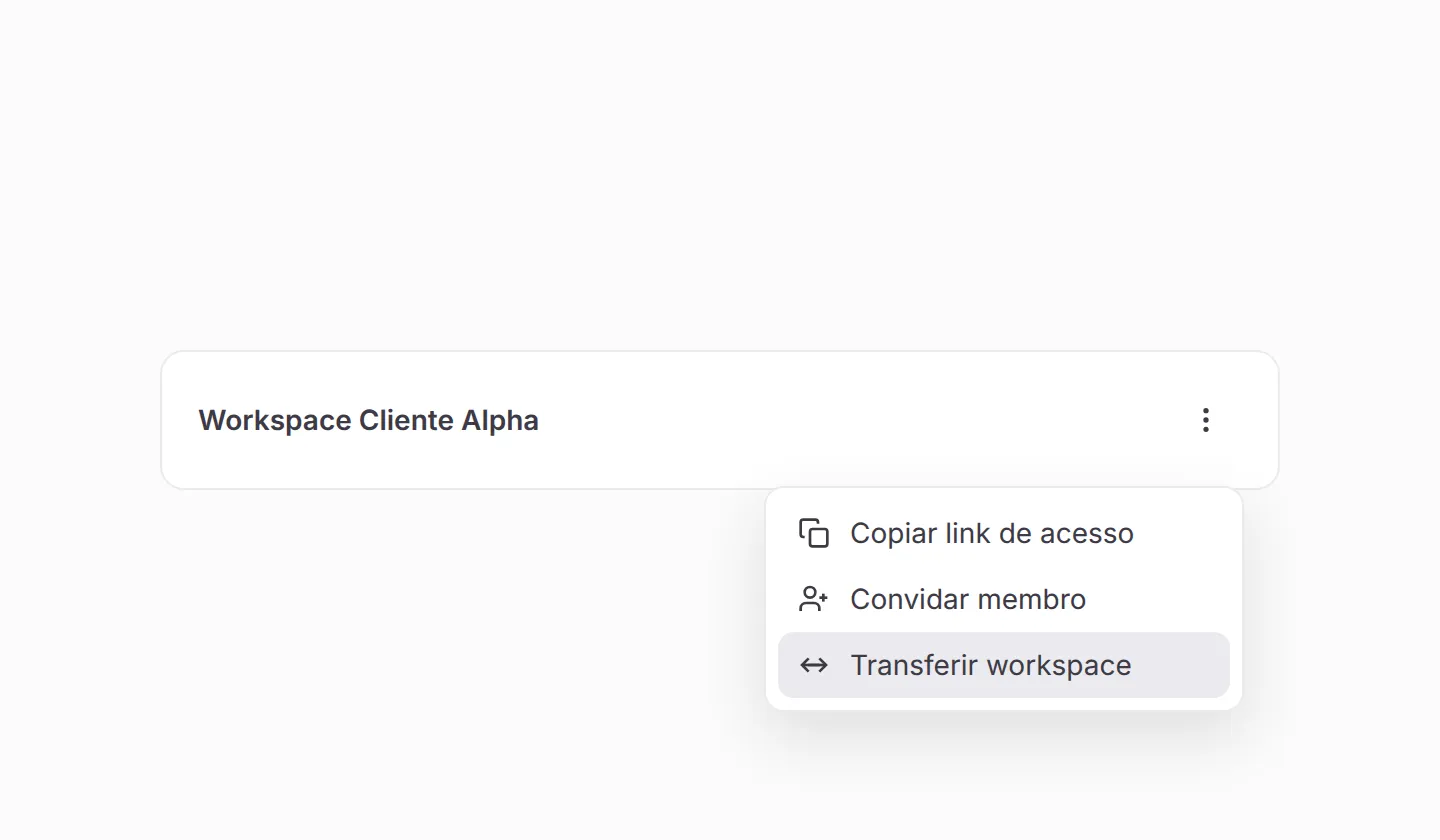
Seção intitulada “Quem vê a ação”Na lista de workspaces do Console, a ação Transferir workspace aparece no menu ⋯ de cada linha (tabela no desktop e card no mobile).
Ela fica visível para Proprietário e Admin do Console de origem. Membro e Ops não veem essa ação.
Como obter o ID do Console de destino
Seção intitulada “Como obter o ID do Console de destino”No Console de destino:
- Abra Configurações → Visão Geral.
- Copie o campo ID do Console.
Cole esse valor no formulário de transferência. O ID precisa ser de um Console existente e diferente do Console atual.
Como solicitar a transferência
Seção intitulada “Como solicitar a transferência”No Console de origem:
- Abra a lista de Workspaces.
- No menu ⋯ do workspace, selecione Transferir workspace.
- Preencha ID do console de destino (placeholder Cole o ID do console de destino).
- Clique em Enviar transferência.
O toast Transferência enviada. confirma o pedido.
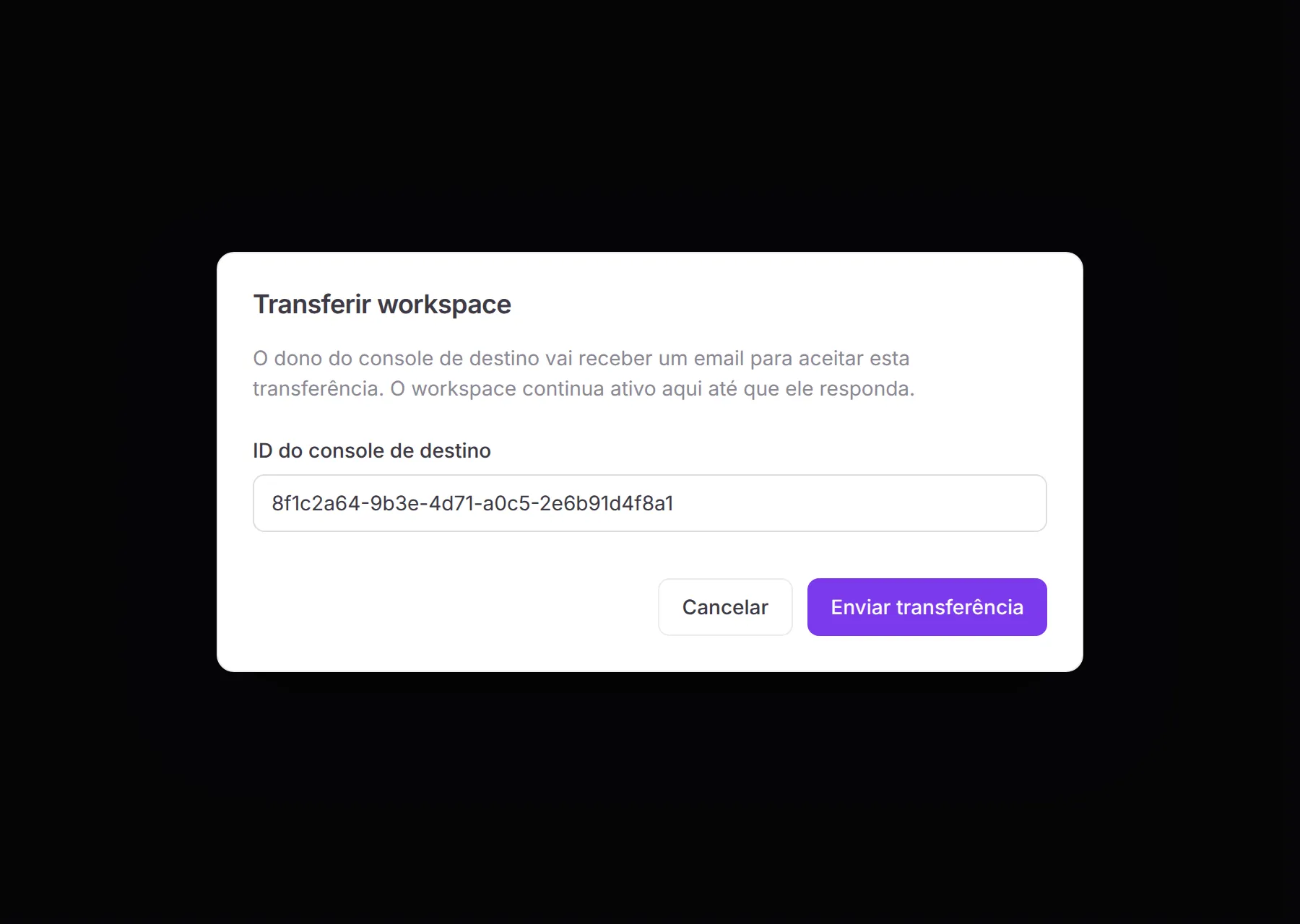
O modal explica: O dono do console de destino vai receber um email para aceitar esta transferência. O workspace continua ativo aqui até que ele responda.
Enquanto o pedido está pendente
Seção intitulada “Enquanto o pedido está pendente”O workspace permanece no Console de origem, com as operações habituais (abrir, slots, membros, agentes, canais).
A solicitação não expira. Se o dono do destino não responder, o workspace continua na origem.
Um workspace só pode ter uma transferência pendente. Um segundo pedido mostra Este workspace já possui uma transferência pendente.
Como o destino aceita
Seção intitulada “Como o destino aceita”O dono do Console de destino recebe o e-mail Aceite a transferência de “{nome do workspace}”, com o botão Aceitar transferência.
O texto do e-mail diz que o Console de origem quer transferir aquele workspace para o Console de destino. Quem não reconhece o pedido pode ignorar o e-mail — o workspace permanece na origem.
Somente o dono do Console de destino consegue aceitar. Admins do destino não recebem esse e-mail e não concluem a transferência.
Depois da aceitação
Seção intitulada “Depois da aceitação”O workspace some da lista do Console de origem e passa a aparecer no Console de destino.
Vai junto com o workspace:
- Agentes, squads, canais, connections, Knowledge Bases, Tables, Workflows e histórico
- Membros já existentes do workspace
- Faturamento e assinatura daquele workspace
Os membros do Console de destino passam a ter acesso ao workspace. Os slots atribuídos no Console de origem não acompanham a transferência — no destino, atribua slots de novo se o workspace precisar de limites.
Se o ID não corresponder a um Console
Seção intitulada “Se o ID não corresponder a um Console”O pedido não é criado. A interface mostra O console de destino solicitado não foi encontrado. (ID inexistente) ou Informe um ID de console válido. (formato inválido).
Outras mensagens da tela:
- O ID do console é obrigatório.
- O console de destino deve ser diferente do console atual.
- Este workspace não está vinculado a um console.
- O console de destino não possui um dono ativo para notificar.
- Você não tem permissão para transferir workspaces deste console.
Use Cancelar para fechar o modal sem enviar.
Para remover o workspace em vez de movê-lo, veja Excluir workspace. Para voltar do workspace ao Console, veja Voltar ao Console.